

Ollama 下载慢怎么办:模型路径修改与国内加速方法(2026)
很多人装好 Ollama 之后卡在第一步:ollama run 一个模型,进度条爬得很慢,或者跑到 90% 突然不动。Ollama 下载慢的原因其实不多:代理或加速器干扰、网络本身的波动、模型文件太大,以及 C 盘空间不足被迫中断。这篇文章把常见原因按排查顺序列出来,再讲清楚两件相关的事:怎么把模型存放路径改到别的磁盘,以及在网络条件差时怎样改从魔搭(ModelScope)拉取 GGUF 模型。如果你还没装好 Ollama,请先看《Ollama 安装教程》。
核对说明:模型存放位置、
OLLAMA_MODELS、HTTPS_PROXY的说明来自 Ollama 官方文档(docs.ollama.com 的 FAQ 与 Windows 页面,2026-10-30 读取)。hf.co方式来自 Hugging Face 官方文档。魔搭方式来自魔搭社区文档与开发者社区的实践文章。我们没有对各地网络做速度测试,文中没有“提速多少倍”的数字,下载时间图是按文件大小和带宽算出的理论下限。要点速览(更新于 2026-10-30)
- 先判断是网络慢还是源慢:看
ollama pull的速度是否被限在固定值,再换网络或代理。代理只用 HTTPS_PROXY,不要设 HTTP_PROXY;模型目录用 OLLAMA_MODELS 改到大容量硬盘。
国内可以从 Hugging Face 或 ModelScope 的 GGUF 仓库直接拉取。
Ollama 下载慢:先判断是哪一类问题
先看现象,再决定动哪里。下面这张表把最常见的症状和原因对应起来:
| 现象 | 最可能的原因 | 先做什么 |
|---|---|---|
| 一开始就很慢,一直不涨 | 经过了代理或加速器,线路绕远 | 临时关闭代理后重新 pull |
| 前面正常,后面越来越慢 | 网络波动或线路拥堵 | Ctrl+C 中断,再执行同一条 pull |
报错 max retries exceeded 或证书错误 |
代理的证书或设置有问题 | 检查 HTTPS_PROXY 和系统证书 |
| 下到一半提示磁盘空间不足 | 默认路径所在磁盘(常是 C 盘)满了 | 改 OLLAMA_MODELS 到大容量磁盘 |
| 官方库里没有想要的模型 | 模型没有上架 Ollama 模型库 | 改用 Hugging Face 或魔搭的 GGUF |
要先有个量级概念:模型文件动辄几个 GB 到几十 GB。Ollama 模型库的页面标注,例如 qwen3:8b 约 5.2GB、qwen3:14b 约 9.3GB、qwen3:32b 约 20GB、llama3.3:70b 约 43GB。这些文件是不可压缩的,带宽决定了时间的下限。
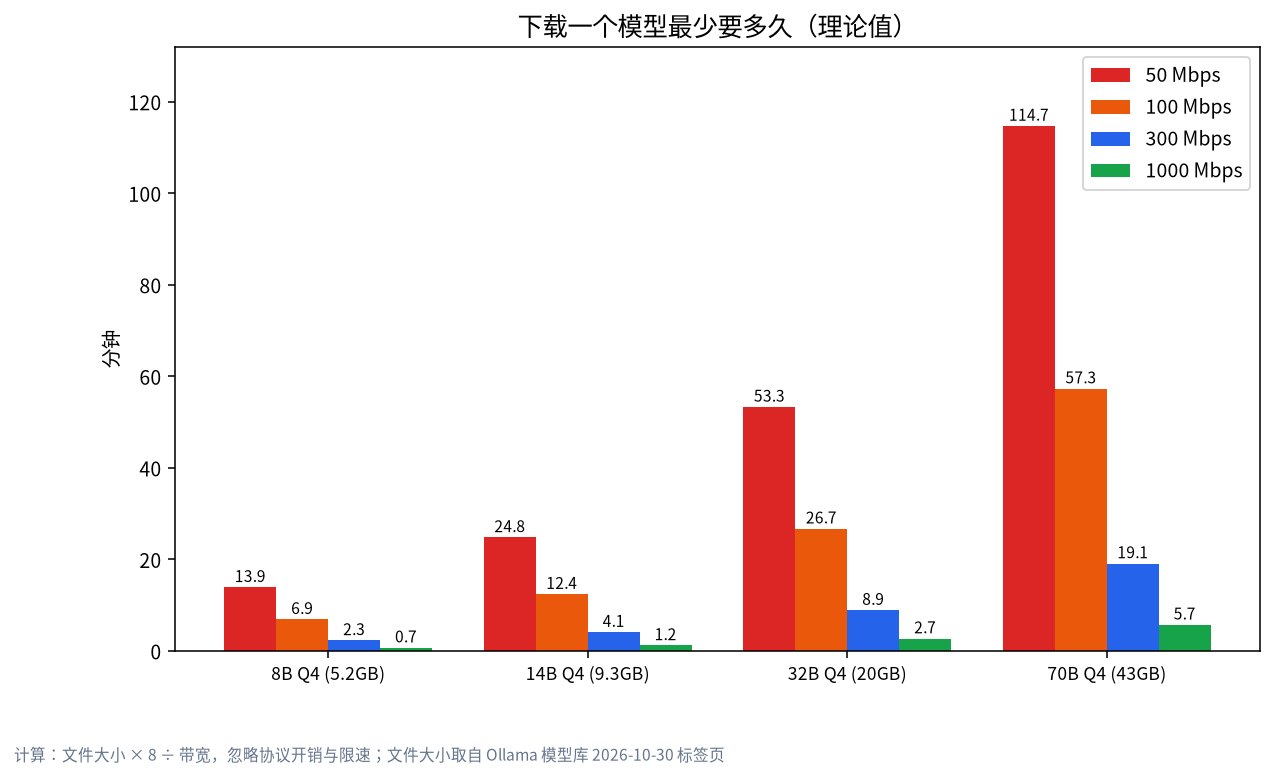
从图上能看出:就算你有 100 Mbps 的稳定宽带,下一个 43GB 的 70B 模型也至少要接近一小时;如果宽带只有 50 Mbps,就是两个小时左右。所以“慢”不一定是故障,先估一下理论时间,再判断是不是真的有问题。选哪个量化版本会直接影响文件大小,详见《大模型量化与 Q4_K_M》。
第一步:代理与加速器,最常见的原因
很多网络问题其实是自己装的工具造成的。Ollama 官方 FAQ 对代理的说明很明确:
- Ollama 从互联网拉取模型,如果需要代理,要用
HTTPS_PROXY把外发请求转到代理服务器,并且代理的证书需要安装为系统证书。 - 不要设置
HTTP_PROXY。Ollama 拉取模型只走 HTTPS,设置HTTP_PROXY可能会打断客户端到服务器的连接。 - 在 Docker 里运行时,可以在启动容器时用
-e HTTPS_PROXY=https://proxy.example.com传入,也可以给 Docker 守护进程配置代理。
实际排查可以这样做:
- 如果你开着全局代理或游戏加速器,先临时关闭,再重新执行 pull。社区里有开发者指出,Ollama 的官方下载走的是 Cloudflare 的 CDN,速度本身通常不差,跑不满带宽往往是流量被绕到了代理线路上。这是社区经验,不是官方保证。
- 如果必须使用代理,在运行 Ollama 服务的那个环境里设置
HTTPS_PROXY,而不是只在你开的终端里设置。Ollama 在后台作为服务运行,终端里的变量服务看不到。 - 公司网络里证书错误最常见,把代理的根证书加入系统信任列表,再重启 Ollama。
第二步:断点续传,中断后重新 pull
下载卡住时,不要删除已下载的部分。社区里被广泛提到的做法是:按 Ctrl+C 中断,然后重新执行同一条 ollama pull 命令,下载会接着已有的部分继续,速度往往也会恢复。这是社区实践经验,我们在文章里把它列为“值得一试”的做法,而不是官方承诺;如果你的版本行为不同,以实际为准。
# 中断后,重新执行同一条命令即可
ollama pull qwen3:8b
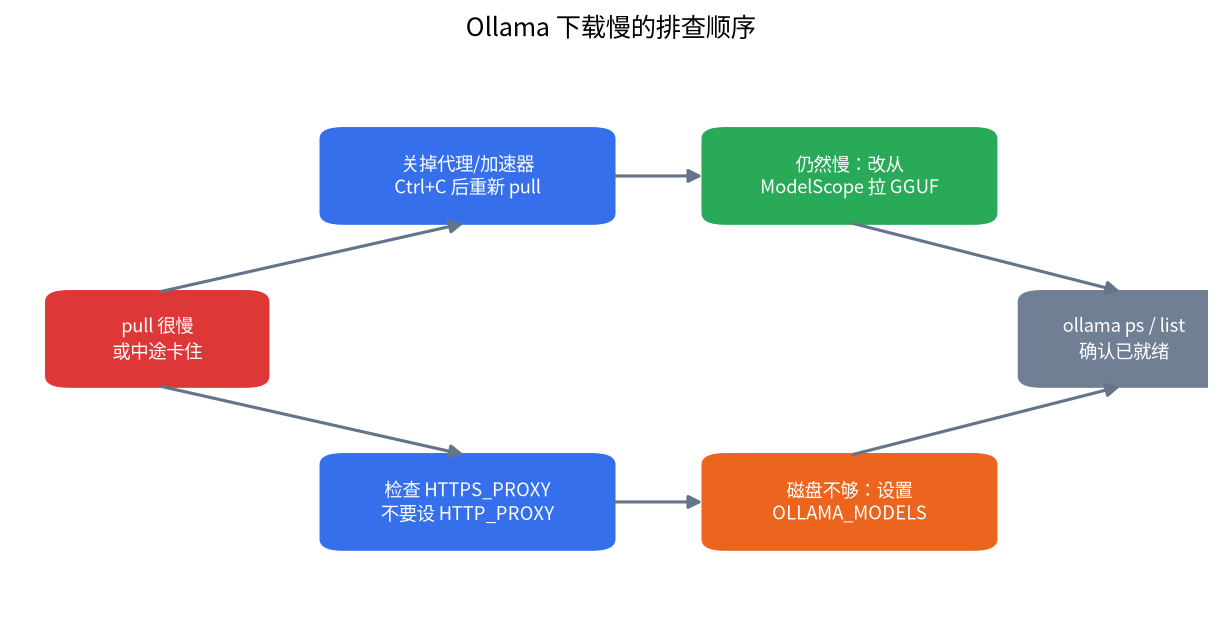
下载完成后,用 ollama list 确认文件存在,用 ollama run 跑一句话验证。如果模型能下载但跑起来用的是 CPU,请转到《Ollama 不使用 GPU 怎么办》。
模型存在哪:三个系统的默认路径
要改路径,先知道默认在哪。官方 FAQ 给出的默认位置如下:
| 系统 | 默认模型目录 |
|---|---|
| macOS | ~/.ollama/models |
| Linux(标准安装) | /usr/share/ollama/.ollama/models |
| Windows | C:\Users\%username%\.ollama\models |
Windows 用户尤其要注意:这个目录在 C 盘用户目录下,装几个大模型就可能占去几十 GB。官方 Windows 文档也提到,二进制文件在 %LOCALAPPDATA%\Programs\Ollama,模型和配置在 %HOMEPATH%\.ollama。如果你的 C 盘空间紧张,建议在第一次下载大模型之前就把路径改好。
修改 Ollama 模型路径:OLLAMA_MODELS
官方做法是设置环境变量 OLLAMA_MODELS,指向你想用的目录。下面分平台说明。
Windows
- 退出系统托盘里的 Ollama。
- 打开设置(Windows 11)或控制面板(Windows 10),搜索“环境变量”,点击“编辑账户的环境变量”。
- 新建用户变量
OLLAMA_MODELS,值填D:\ollama\models之类的路径,确认保存。 - 从开始菜单重新启动 Ollama,或者打开一个新的终端。
官方文档还提到,如果你修改过 OLLAMA_MODELS,卸载 Ollama 时安装程序不会删除你已下载的模型,所以卸载后想清理空间,需要自己删除那个目录。
macOS
在 Mac 上,如果你用的是桌面应用,官方 FAQ 的做法是用 launchctl setenv OLLAMA_MODELS /Volumes/Data/ollama/models 设置变量,然后重启应用。如果你手动用 ollama serve 启动,就直接在启动命令前加环境变量。
Linux(systemd)
用标准安装脚本安装后,Ollama 以 ollama 用户运行,所以新目录必须让这个用户可读写,官方提示的做法是用 chown 把目录交给 ollama 用户。然后通过 systemd 的覆盖配置加入变量:
sudo mkdir -p /data/ollama/models
sudo chown -R ollama:ollama /data/ollama/models
sudo systemctl edit ollama.service
# 在打开的编辑器里加入:
# [Service]
# Environment="OLLAMA_MODELS=/data/ollama/models"
sudo systemctl daemon-reload
sudo systemctl restart ollama
已经下载的模型怎么办
改完路径后,Ollama 会去新目录找模型,旧目录里的模型不会自动出现。有两种处理方式:重新 pull,或者把旧目录里的 blobs 和 manifests 两个子目录整体复制到新目录(复制前先退出 Ollama,复制后重启)。我们建议先复制一个小模型验证 ollama list 能看到,再处理大文件。
下载还是慢:改从魔搭或 Hugging Face 拉 GGUF
当官方库的线路确实不稳定,或者你要的模型不在 Ollama 库里,可以换来源。Ollama 支持直接从 Hugging Face 拉取 GGUF 格式的模型,Hugging Face 官方文档给出的格式是:
ollama run hf.co/{用户名}/{仓库名}
# 指定量化:
ollama run hf.co/{用户名}/{仓库名}:Q8_0
文档说明,不写量化时默认使用 Q4_K_M;量化名称不区分大小写。
国内用户常用的另一个来源是魔搭社区(ModelScope)。魔搭已经对 Ollama 做了集成,社区文章给出的用法是:
ollama run modelscope.cn/{用户名}/{仓库名}
ollama run modelscope.cn/{用户名}/{仓库名}:Q4_K_M
使用前请注意几点:
- 开发者社区的教程写明,这种用法要求 Ollama 版本不低于 0.3.12,视觉多模态模型需要不低于 0.4.0。请先用
ollama --version查看版本。 - 仓库里必须有 GGUF 格式的文件,如果是 safetensors 格式,会提示找不到 GGUF 文件。
- 魔搭上的仓库是第三方上传的,使用前要看清模型卡和许可证,并核对文件大小。
- 这些来源的模型,名称和官方库里的不完全一样,写应用配置时要用你实际拉取时的名字。
| 来源 | 命令前缀 | 适合场景 | 注意 |
|---|---|---|---|
| Ollama 官方库 | 直接写模型名 | 主流模型,省事 | 线路受网络环境影响 |
| Hugging Face | hf.co/ |
官方库没有的模型 | 国内访问可能不稳定 |
| 魔搭 ModelScope | modelscope.cn/ |
国内网络,GGUF 模型 | 需要 Ollama 0.3.12 以上,仓库要有 GGUF |
| 手动下载 GGUF 后导入 | ollama create + Modelfile |
完全离线、内网环境 | 步骤多,需自己写 Modelfile |
如果你更习惯图形界面,也可以看看《LM Studio 使用教程》里的下载方式,它直接从 Hugging Face 取模型文件。
磁盘与清理:下载不是终点
改路径之后,还要养成管理模型的习惯,不然空间很快又满了:
- 用
ollama list看已有模型和大小,不用的用ollama rm 模型名删除。 - 同一个模型的不同量化版本是不同的文件,试过之后只留一个。
- 想提前估算一个模型要占多少磁盘和显存,参考《本地大模型怎么选》里按显存分档的表格。
- 外接硬盘或移动硬盘当模型目录时,注意读取速度:加载模型时是顺序读,速度慢的盘会让每次启动都很久。
- 路径里尽量不要带中文和空格,避免个别工具读取出错。
一份 8 步检查清单
- 先估算理论下载时间,判断是不是真的异常。
- 临时关闭代理或加速器,再重新 pull。
- 在 Ollama 服务的环境里正确设置
HTTPS_PROXY,不要设置HTTP_PROXY。 - 下载中断后,Ctrl+C 并重新执行同一条 pull。
- 空间不足时,设置
OLLAMA_MODELS到大容量磁盘。 - Linux 上记得给
ollama用户目录权限,再重启服务。 - 来源仍然慢,就改用魔搭或 Hugging Face 的 GGUF。
- 下载完成后
ollama list和ollama run各验证一次。
常见问题
Ollama 下载慢是不是只能等?
不一定。先排除代理和加速器的干扰,再试 Ctrl+C 中断后重新 pull。如果这些都没问题,那很可能就是文件本身大、带宽不够,用文章里的公式估算理论时间就明白了。
下载到一半断了,已下载的部分会浪费吗?
社区的普遍经验是不会:重新执行同一条 pull 会接着已有的部分继续。我们没有在每个版本上逐一验证,所以如果你的版本表现不同,请以实际为准,并把版本号告诉我们。
修改 Ollama 模型路径后,旧模型还能用吗?
不会自动出现。要么重新下载,要么在退出 Ollama 的情况下,把旧目录的 blobs 和 manifests 复制到新目录。复制后用 ollama list 验证。
在 Windows 上设置了 OLLAMA_MODELS 但没有生效怎么办?
最常见的原因是设置变量后没有重启 Ollama。请先退出托盘里的 Ollama,再从开始菜单启动,或者新开一个终端。然后用一个小模型下载验证,看新目录里是否出现文件。
魔搭上的模型和 Ollama 官方库里的模型一样吗?
不一定一样。魔搭上的 GGUF 仓库是社区或机构上传的,量化方式和模板可能不同,拉取前要看模型卡和许可证。商用前请特别核对许可证。
可以完全离线使用 Ollama 吗?
模型下载完成之后,推理本身在本机进行。想在没有外网的机器上部署,可以在有网的机器上下载 GGUF,再导入到目标机器。具体的隐私边界,可以看后面相关文章对本地部署数据流向的说明。
需要帮忙时
如果你的网络环境特殊,或者想在公司内网批量部署,欢迎加入社区交流,或发邮件到 admin@microaione.com,说明你的系统、Ollama 版本和报错信息,我们帮你看。更完整的入门路线见《本地部署大模型入门》。
参考与延伸阅读:Ollama FAQ、Ollama Windows 文档、Hugging Face:在 Ollama 中使用 GGUF、魔搭:Ollama 加载 ModelScope 模型。