
Strata安装教程:与Ollama并存,Windows和Linux上手步骤
更新于 2026-11-04。 本Strata安装教程依据项目自己的文档(INSTALL.md 和 TERMINAL_LAUNCH.md),版本为 v0.2.10。我们没有亲自运行过安装程序,所以每一步都标明了来源,开始之前请再读一遍当前的官方文档。
这份Strata安装教程写给已经在用 Ollama 的人:想试试 Strata 来跑 Qwen3.8-Flash-Next 这种超大模型时,好消息是两者不抢端口,也不抢模型文件夹;坏消息是它们抢显存和内存。本教程会讲:先做哪些检查、两种安装方式(应用和终端各有适合的人)、最常用的命令、该怎么选择模型档位、如何接入编程工具、如何与 Ollama 并存,以及测试者们说过哪些地方容易出问题。如果你还没决定要不要用,先读Strata 与 Ollama 对比。
开始之前先检查
| 检查项 | 文档怎么说 |
|---|---|
| 操作系统 | NVIDIA RTX 显卡用 Windows 10/11 或 Linux x86-64;Apple 芯片需 macOS 15 及以上;Intel Arc 用 Linux;AMD Radeon、Ryzen AI Max、DGX Spark 各有单独指南 |
| NVIDIA 驱动 | CUDA 13 的安装包需要 580 及以上驱动;更老的显卡用 CUDA 12 引擎 |
| 显存 | Qwen3.8-Flash-Next 推荐 12 GB 或更多 |
| 内存 | 取决于你选的档位,仅模型部分约 38 到 55 GB,见下一节 |
| 硬盘 | 约 80 GB 可用空间,最好是 SSD,这是一位按文档操作的评测者给出的数字;DeepSeek V4.1-Flash 需要多得多 |
| 网络 | 下载模型和引擎更新需要联网 |
不同品牌的显卡,支持程度并不一样。按项目文档,NVIDIA RTX 20 到 50 系列是主路径;AMD 方面列出了 RX 7700 到 7900、RX 9060 和 9070、Radeon AI PRO R9700,其中 RX 6800 和 6900 标注为实验性;Intel Arc 目前在 Linux 上支持;Apple 芯片需要 macOS 15 及以上;Ryzen AI Max(Strix Halo)和 DGX Spark 各有单独的说明。如果你的显卡不在 NVIDIA 这一列,请在下载任何模型之前,先读对应的指南,确认你的显卡型号和驱动版本在支持范围之内,并用 strata launch --plan 看看它怎么说。
请先装好显卡驱动,Strata 的安装包不会替你装驱动。然后关闭其他占用显卡的程序。内存规划见硬件需求文章。
Strata安装教程:两种安装方式
| 桌面应用 | 终端 | |
|---|---|---|
| 适合 | 想要带聊天和设置的窗口 | 编程工具、服务器和脚本 |
| 做法 | 从最新发布页下载:Windows .exe 安装包(无需管理员权限)、Linux AppImage 或 macOS .dmg |
运行一行安装命令,然后 strata launch |
| 引擎 | 首次启动时根据你的显卡下载 | 随第一个模型一起获取,校验签名并试运行 |
终端方式下,文档给的 Linux 和 macOS 命令是先把脚本存下来再执行,Windows 则是一条 PowerShell 命令。请先打开脚本读一遍再运行,它是以你的用户权限执行的。
curl -fsSL https://github.com/Niko1221/Strata/releases/latest/download/install.sh -o install.sh
less install.sh
sh install.sh
Windows PowerShell 的官方写法是 irm https://github.com/Niko1221/Strata/releases/latest/download/install.ps1 | iex,如果你愿意,也可以先下载文件、读完再运行。安装完成后新开一个终端,这样 strata 才会出现在 PATH 里。如果 AppImage 因为缺少 FUSE 而无法启动,文档建议加上 --appimage-extract-and-run 运行。
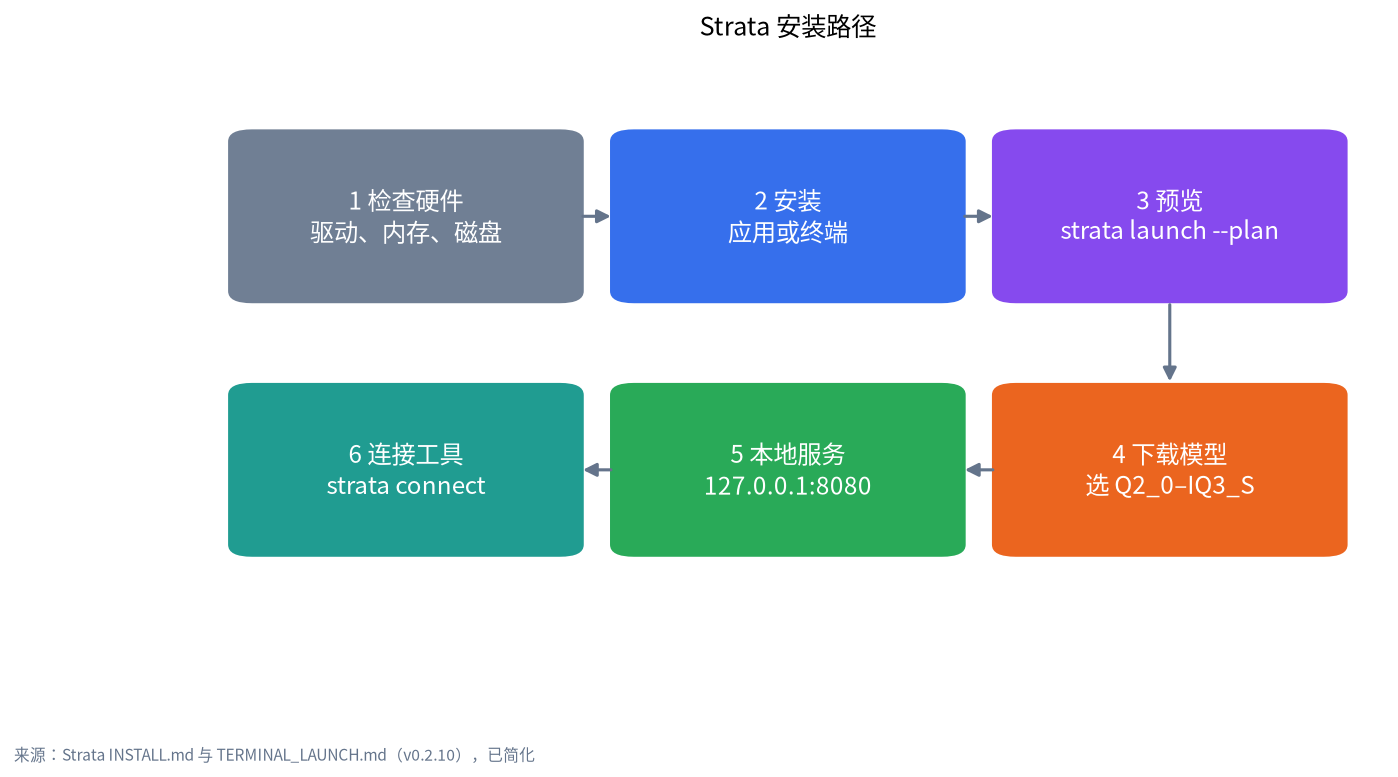
终端里一步一步来
- 先预览。
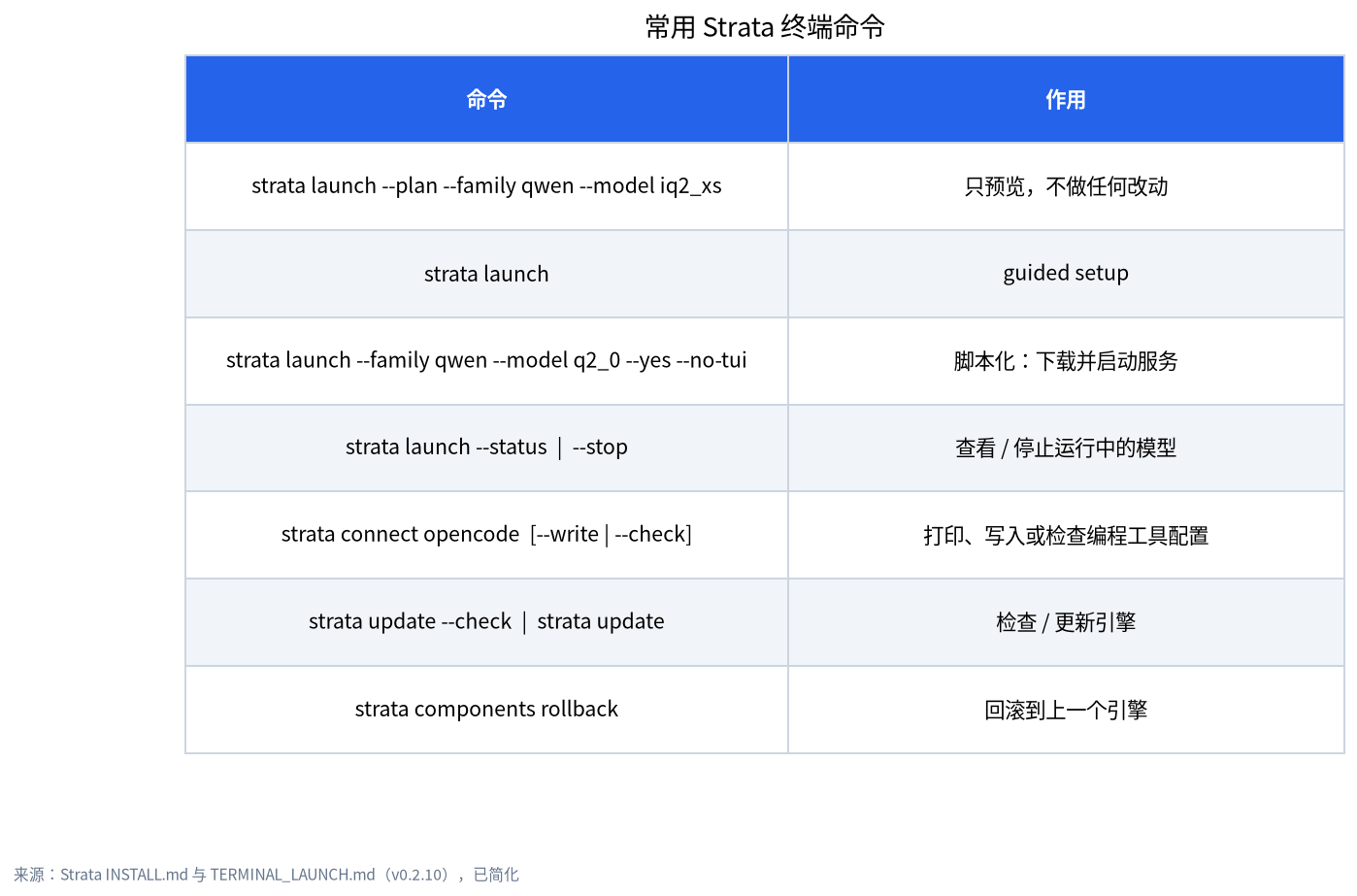
strata launch --plan --family qwen --model iq2_xs会打印将要做的事,不会改动任何东西,还会告诉你缺什么。 - 引导式设置。 运行
strata launch,按画面依次选择:模型、文件夹、上下文长度(8K 到 512K)、图片、并行请求数、调优、访问范围,最后保存为预设。并行请求数默认按显卡大小定:12 GB 显卡是 1,20 GB 是 2,24 GB 是 3,32 GB 及以上是 4。快速调优大约要 20 分钟,可选。 - 脚本式设置。
strata launch --family qwen --model q2_0 --yes --no-tui会下载、启动服务、打印地址然后返回。strata launch --status查看正在运行的内容,strata launch --stop停止。
选哪个档位
| 档位 | 模型占用的内存加显存 | 文档的描述 |
|---|---|---|
| Q2_0 | 37.6 GB | 最快,质量不错 |
| IQ2_XS | 39.2 GB | 快,质量更好 |
| IQ3_XXS | 47.0 GB | 较慢,质量很好 |
| IQ3_S | 54.8 GB | 最慢,质量最好;文档称在其公布的测试中与完整模型相当 |
要给操作系统留出内存。在 12 GB 显卡加 64 GB 内存的机器上,测试者用过 IQ2_XS 和 IQ3_S。PC Watch 发现短对话用 IQ2_XS 很舒服,但代码生成比 IQ3_S 弱一档,所以如果你主要写代码又有足够内存,选大一点的档位。
确认服务正常
默认地址是 http://127.0.0.1:8080。Strata 提供 /health、/v1/models、OpenAI Chat Completions 路径 /v1/chat/completions、Anthropic 路径 /v1/messages 和 Responses 路径。
curl http://127.0.0.1:8080/health
curl http://127.0.0.1:8080/v1/models
在客户端里使用 /v1/models 返回的模型名。任何兼容 OpenAI 的客户端,包括 Open WebUI(见Open WebUI 搭建指南),都可以指向 http://127.0.0.1:8080/v1。服务默认只监听本机。如果你要对局域网、Cloudflare 隧道或 Tailscale 开放,请设置 API 密钥,否则任何能连到这个端口的人都能使用模型和工具。通用的安全规则见本地大模型 API 服务指南。
用 strata connect 对接编程工具
strata connect 列出了 OpenCode、Codex CLI、Claude Code、oh-my-pi、pi、Hermes Agent 和 OpenClaw。strata connect opencode 会打印配置,加 --write 会在询问后写入(被替换的内容会备份),加 --check 会按该应用的方式发一条提示和一次工具调用做检查。文档列出了已知限制:Claude Code 需要设置 CLAUDE_CODE_MAX_CONTEXT_TOKENS,OpenCode 需要 limit.input,Hermes 在上下文窗口小于 64K 时会拒绝,除非另行配置,OpenClaw 需要 Node 24.16 及以上。一位运行 OpenCode 的测试者遇到工具调用被当成普通文本输出,导致任务提前结束,后来用 Strata 的 tool_call_recovery 选项解决,详见那篇报告。
与 Ollama 并存
| 方面 | Strata | Ollama | 怎么做 |
|---|---|---|---|
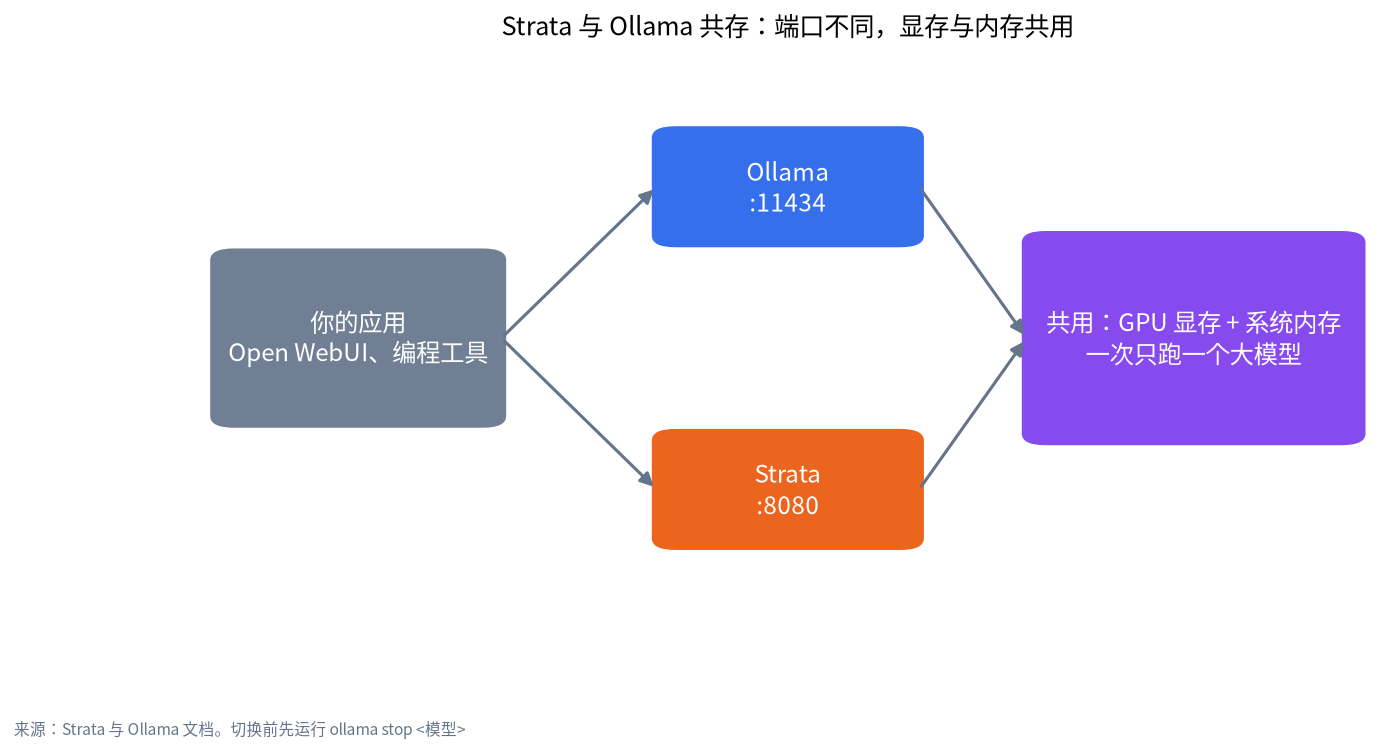
| 默认端口 | 8080 | 11434 | 不冲突。如果 8080 已被其他工具占用,用 --port 改 Strata 的端口 |
| 模型文件 | 自己的安装目录(Linux 是 ~/.local/share/strata/install,Windows 是 %LOCALAPPDATA%\Strata\install) |
Ollama 自己的模型目录,见Ollama 模型路径指南 | 分开放;Strata 文档没有描述从 Ollama 导入 |
| 显存 | 用专家缓存填满显存 | 按需加载模型,闲置一段时间后卸载 | 启动 Strata 前先 ollama stop <模型名> |
| 内存 | 把全部专家锁定在内存里 | 按模型加载 | 不要同时跑两个大模型 |
Strata 的 strata models import PATH --plan 只识别 Strata 自己安装的特定文件集,不会复制或移动任何文件。我们在文档里没有找到复用 Ollama 已下载模型文件的说明,所以请预期要单独下载 Strata 的模型包,并为它们另外准备磁盘空间;同一台电脑上两套模型文件加起来,会占掉相当可观的空间,建议提前清理不用的旧模型。关于 Ollama 本身,见Ollama 安装指南。
公开报告里的故障排查
| 现象 | 可能原因 | 测试者的做法 |
|---|---|---|
| 第一分钟特别慢 | 引擎和模型包正在下载或加载 | 等一等,再用 strata launch --status 查看 |
| 系统卡顿,交换区增长 | 内存不够用于该档位 | 换小一点的档位或关掉其他程序;有台 30 GB 内存的笔记本用掉了 4 到 5 GB 交换区 |
| 长时间思考不出答案 | 推理失控 | 一位 Proxmox 用户设了 4,096 token 的推理预算,继续使用 IQ3_S |
| 长文件的首字很慢 | 12 GB 显卡上的预填充 | 缩短上下文或提示;PC Watch 测得 23k token 约 25 秒 |
| 找不到某些设置 | 部分选项在 settings.json 里 |
note.com 上的一位日本用户当时发现没有文档说明,请查看当前文档 |
| 端口被占用 | 8080 上已有别的服务,比如 llama-server |
换一个 --port |
第一次运行的安全清单
Strata 很新、变化很快,几个习惯可以少走弯路。
- 先用测试机或干净的用户账号。 安装程序很方便,但你运行的是别人写的脚本,而且项目自己也说没有做过外部安全审计。
- 先 plan 再下载。
strata launch --plan会显示要拉取哪些文件、占多少空间,避免下载到 30 GB 才发现硬盘满了。 - 先从最小的档位开始。 用 Q2_0 或 IQ2_XS 确认内存、驱动和散热没有问题,再决定要不要下载更大的包。
- 只开放本机。 在模型跑通之前,把访问范围保持为“仅本机”。以后要共享,再打开 API 密钥。
- 记录能用的配置。 给预设起个名字保存下来,更新之后可以用同样的设置重新启动。
- 留意温度和内存。 有测试者的 SSD 在 1.3 小时的运行里读了约 6.9 TB,另一位的笔记本发生了换页;监控窗口或 Strata 的监控页能让你尽早发现问题。
更新
在终端里,strata update --check 和 strata update 负责引擎更新;有模型在运行时,命令会先询问是否停止它。strata components rollback 可以回到上一个引擎。在应用里,用“设置”里的更新控件。更新时会保留你的模型文件和设置;应用、控制组件和引擎的版本号是分开的,所以看到三个不同的版本号是正常的。因为大约每两天就有新版本,如果你的配置已经能用,更新前请先看发布说明。
我们做了什么,没做什么
2026-11-04 当天,我们阅读了项目的 INSTALL、终端和模型文档,以及上面链接的第三方报告。我们没有安装 Strata,所以这里没有任何命令是我们自己运行过的。版本号和参数变化很快,请以 strata launch --help 为准,而不是本文。
常见问题(FAQ)
Strata 和 Ollama 可以同时运行吗?
可以,它们用不同的端口,但共用显存和内存。在 Strata 里加载大模型之前,请先停掉 Ollama 的模型。
需要先卸载 Ollama 吗?
不需要。它们的端口和模型文件夹都不同。
Strata 能复用我用 Ollama 拉取的模型吗?
我们没有找到从 Ollama 导入的文档说明。Strata 会下载自己的模型包,请预留额外的磁盘空间。
需要多少磁盘空间?
按一位照文档操作的评测者的说法,Qwen3.8-Flash-Next 约需 80 GB;按项目说法,DeepSeek V4.1-Flash 需要 239 到 274 GB。
运行一行安装命令安全吗?
那是一个以你的用户权限运行的脚本。请先保存下来阅读,并且只从官方仓库下载。项目称不发送遥测,但也承认没有外部安全审计。
我的应用该填什么地址?
兼容 OpenAI 的客户端用 http://127.0.0.1:8080/v1,模型名用 /v1/models 显示的那个。
和我们聊聊
卡在驱动、内存限制或连接上了?欢迎加入社区,或发邮件到 admin@microaione.com,附上你的显卡、内存和报错文字。如果你更想要一台调试好的整机,请看我们的整机与方案指南。