
离线AI大模型怎么选:本地大模型需要联网吗?离线AI软件与下载方法(2026)
很多人第一次听说本地部署,最先问的就是一句话:本地大模型需要联网吗? 短答案是:模型文件下载到硬盘之后,聊天推理本身不需要联网,一台完全断网的电脑也能运行离线AI大模型;但“下载模型”“搜索模型”“检查软件更新”“云端功能”这几个环节是要联网的,而且有些软件默认会悄悄去联网。这篇文章把每个环节拆开讲清楚:什么时候要网、什么时候不要、怎么关掉不必要的联网、离线AI软件怎么选、离线AI下载大概要多久、断网机器上怎么装。基础概念可以先看什么是本地大模型,隐私层面的讨论见本地大模型隐私指南。
要点速览(更新于 2026-11-04)
- 推理不联网:模型权重在本机,生成回答的计算在你自己的 CPU/GPU 上完成,断网照样能用。
联网只发生在四类场景:下载模型与运行时、搜索模型目录、检查软件更新、使用云端模型或联网搜索功能。
软件默认值不同:LM Studio 的模型搜索与更新检查要联网;Ollama 有云端模型功能,可用
OLLAMA_NO_CLOUD=1关闭;Open WebUI 用OFFLINE_MODE=true;llama.cpp 用--offline;Hugging Face 库用HF_HUB_OFFLINE=1。真正的物理隔离要靠防火墙或拔网线,软件开关只能减少联网,不能替代网络隔离。
我们没有在断网机器上逐项实测,以上行为来自各软件的官方文档,读取日期见文末。
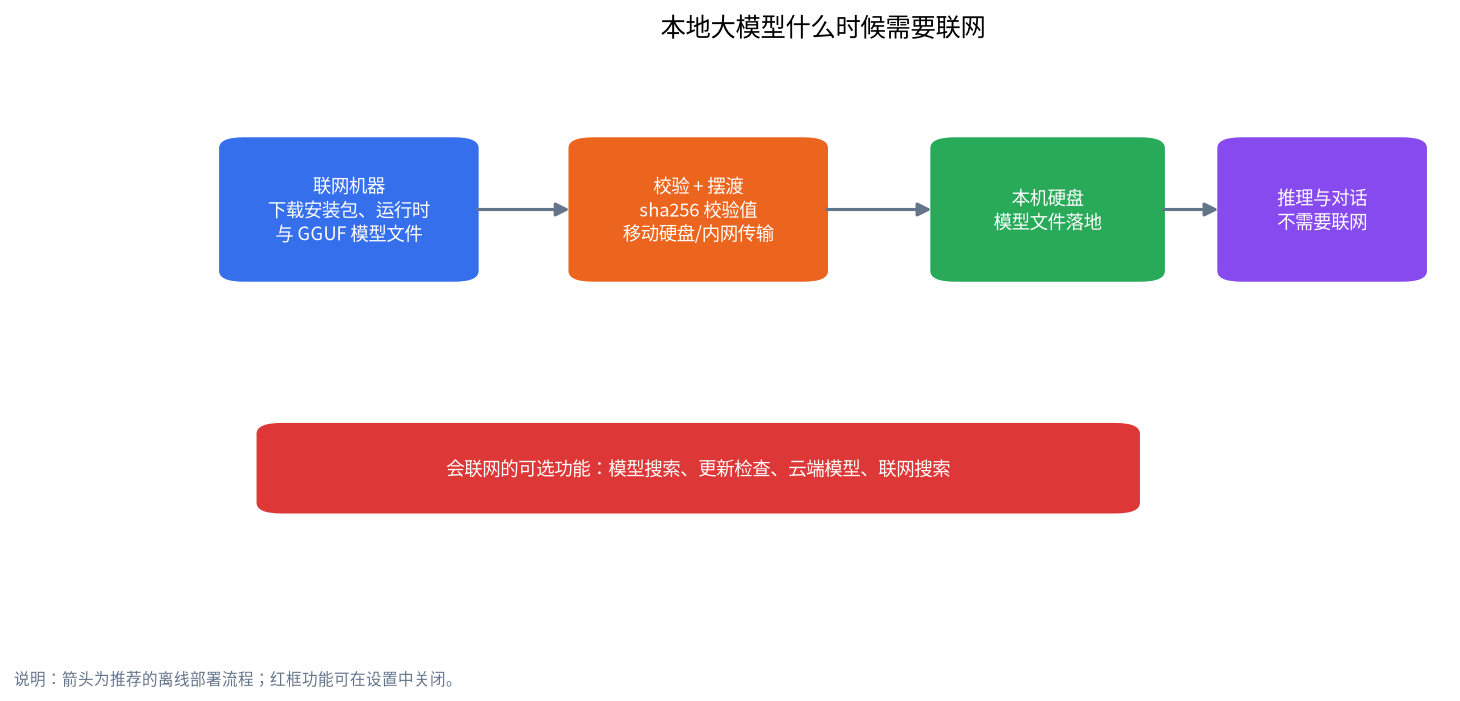
本地大模型需要联网吗:先分清四个环节
“要不要联网”要分环节回答,混在一起问才会得到“又要又不要”的答案。
| 环节 | 要联网吗 | 说明 |
|---|---|---|
| 下载软件与运行时 | 要 | 安装包、llama.cpp 等运行时、CUDA 驱动都得先拿到 |
| 下载模型文件 | 要(一次性) | 从 Hugging Face、ModelScope 或软件内置目录下载 GGUF 等文件 |
| 推理与对话 | 不要 | 计算在本机,提示词和回答不经过外部服务器 |
| 本地文档问答(RAG) | 不要 | 嵌入模型也需要事先下载好;LM Studio 官方文档称文档对话可以离线使用 |
| 模型搜索、目录统计 | 要 | LM Studio 的 Discover 页面会请求网络 |
| 检查软件更新 | 要 | 多数软件默认启动时检查 |
| 云端模型、联网搜索 | 要 | Ollama 的云端模型、Open WebUI 的网页搜索等,属于“看起来像本地、实际在云端”的功能 |
所以最准确的说法是:离线AI大模型 = 把“要联网”的步骤集中在安装阶段做完,运行阶段保持断网。 这也解释了一个常见误会:有人在界面里看到“Ollama 云端模型”,就以为本地模型会把数据上传。其实本地模型和云端模型是两条路,只要你运行的是已下载到本机的模型,数据就留在本机。想区分本地与云端 API 的成本和隐私差异,可以读本地部署还是云端 API。
离线AI软件怎么选:看联网行为,不只看功能
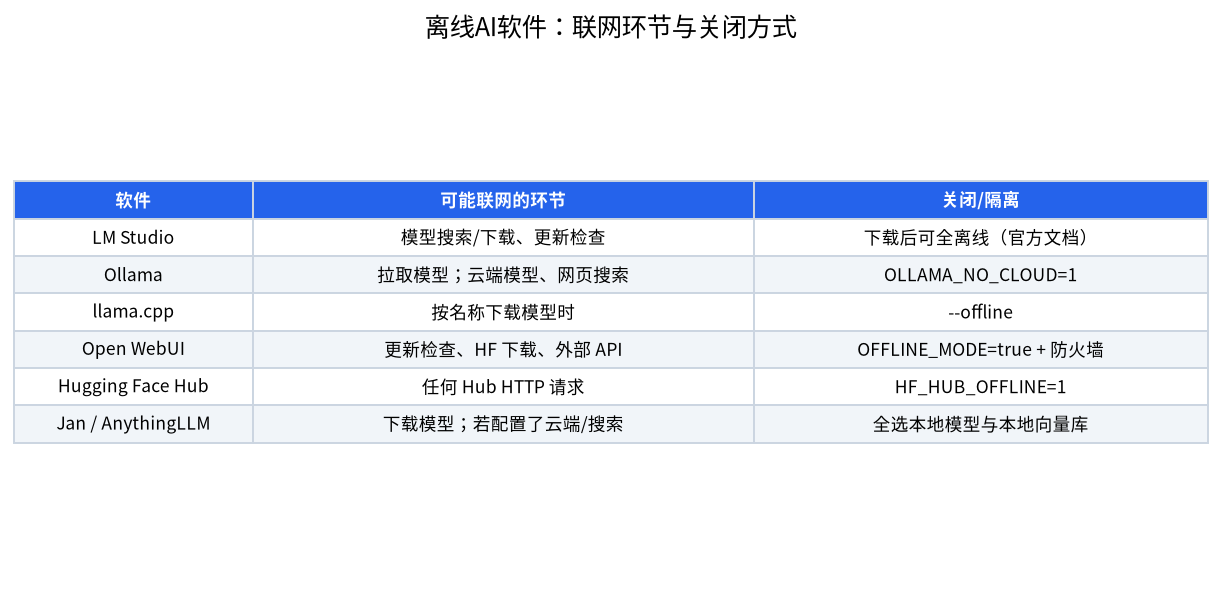
选离线AI软件时,除了界面好不好用,更要看它的联网行为能不能关、关得干不干净。下面按我们读到的官方文档整理(没有逐项抓包验证)。
| 软件 | 许可与形态 | 会联网的环节 | 关闭或隔离方式 |
|---|---|---|---|
| LM Studio | 桌面应用,免费用于个人与公司内部工作,闭源(官方条款) | 模型搜索与下载、运行时下载、更新检查 | 官方文档称下载好模型后可完全离线运行聊天、文档对话与本地服务器 |
| Ollama | MIT 许可的开源项目,含 macOS/Windows 桌面应用 | 拉取模型;云端模型与网页搜索功能 | 设置环境变量 OLLAMA_NO_CLOUD=1 并重启,云端功能会被禁用 |
| llama.cpp | MIT 许可,命令行与服务器 | 按名称从 Hugging Face 等处下载模型时 | llama-server --offline 强制只用本地缓存、禁止网络访问 |
| Open WebUI | 网页界面,配合 Ollama 等后端 | 版本检查、Hugging Face 下载、可选的联网搜索与外部 API | OFFLINE_MODE=true 关闭更新检查与 HF 下载,但不拦截你另外配置的外部服务 |
| Jan | Apache-2.0 开源桌面应用 | 下载模型时 | 本地服务默认监听 127.0.0.1:1337 |
| AnythingLLM | MIT 许可,桌面应用与自托管 | 若配置了云端模型或联网搜索 | 全部选本地模型与本地向量库即可离线,默认向量库为 LanceDB |
选择建议很直白:想要图形界面、少折腾,选 LM Studio(教程见LM Studio 教程)或 Ollama 桌面版(见Ollama 安装教程);想把模型挂成网页给全家或团队用,加 Open WebUI(见Open WebUI + Ollama);想自己掌控每个参数,用 llama.cpp(入门见GGUF 与 llama.cpp 入门)。需要“文档问答”的,可以看 AnythingLLM 或 本地 RAG 知识库。
要说明的是:这张表只说明“它们各自声明了什么”。软件更新很快,今天的默认值下个月可能变。上线到内网之前,用防火墙把这台机器的出站流量关掉,再测试一遍所有功能,比相信任何一个开关都可靠。
离线AI下载:文件多大、要下多久
离线AI下载最大的现实门槛是体积。参考 llama.cpp 官方量化文档给出的 Llama-3.1 系列 Q4_K_M 文件大小:8B 约 4.9GB,70B 约 43.1GB,405B 约 249.1GB。我们按带宽把理论下载时间换算出来,公式是:
下载秒数 = 文件大小(GB)× 8 ÷ 带宽(Gbps)
| 文件 | 20 Mbps | 100 Mbps | 500 Mbps |
|---|---|---|---|
| 8B Q4_K_M(约 4.9GB) | 约 32.7 分钟 | 约 6.5 分钟 | 约 1.3 分钟 |
| 70B Q4_K_M(约 43.1GB) | 约 4.8 小时 | 约 57.5 分钟 | 约 11.5 分钟 |
| 405B Q4_K_M(约 249.1GB) | 约 27.7 小时 | 约 5.5 小时 | 约 66.4 分钟 |
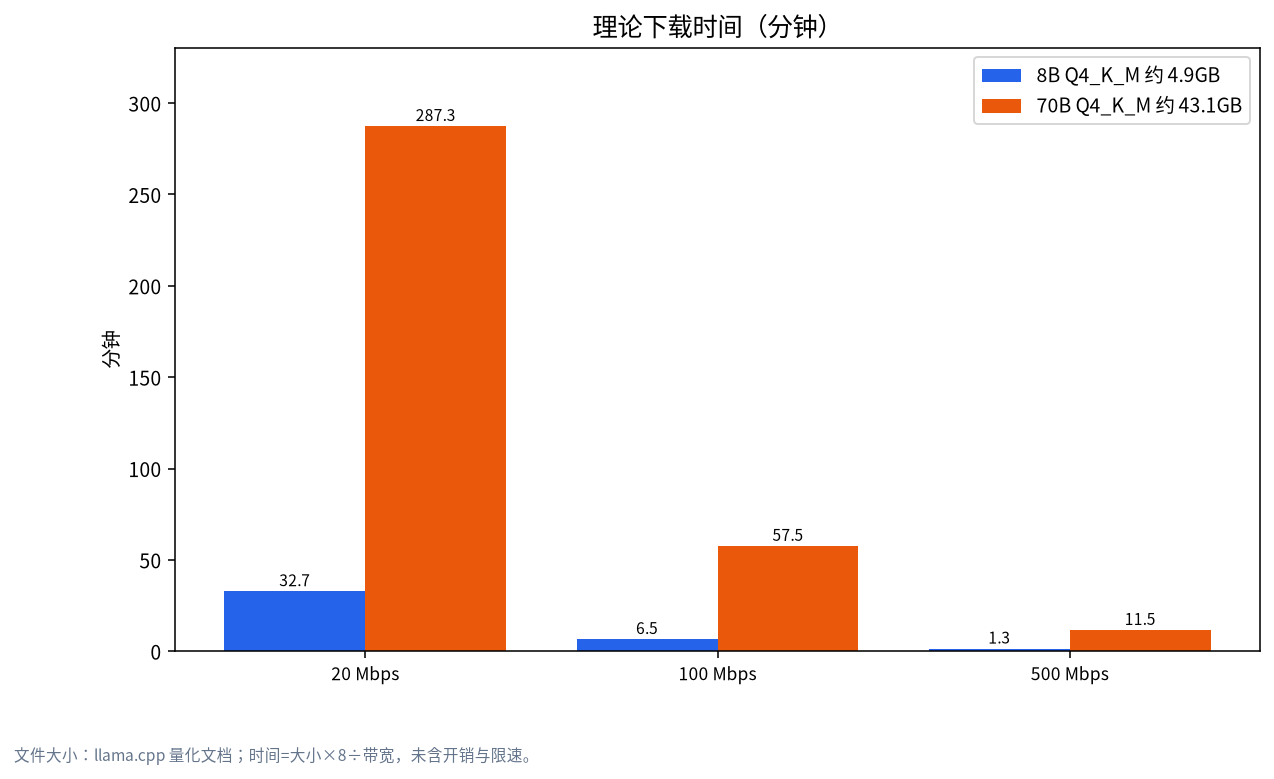
这些是理论值:按位换算、不含协议开销、限速、断线重试,实际通常更慢。几个实用结论:第一,家用宽带下载 8B 级模型是分钟级,下载 70B 就要留出一个小时以上;第二,大文件尽量用支持断点续传的下载工具,浏览器直下中断后往往要重来;第三,硬盘空间要同时放得下“文件 + 临时文件”,大约预留文件大小的 1.2 倍;第四,国内网络访问 Hugging Face 不稳定时,可改用镜像站,或到 ModelScope 查找常见模型的 GGUF,下载后用校验值确认文件没有损坏。具体该选多大的模型,见模型尺寸选择指南。
断网电脑上怎么装:一套“摆渡”流程
对内网、涉密环境或完全不想联网的电脑,常用做法是“在联网机器上准备,用硬盘或 U 盘摆渡”。下面是通用流程,每一步都是普通的文件操作,不涉及绕过任何限制。
- 在联网机器上下载:软件安装包、对应系统的运行时、你需要的 GGUF 模型文件,以及嵌入模型(做文档问答要用)。
- 记录校验值:用
sha256sum 文件名(Windows 用certutil -hashfile 文件名 SHA256)生成校验值,写进一份清单。 - 复制到移动硬盘:注意 U 盘若为 FAT32,单文件上限 4GB,装不下 8B 的 Q4_K_M;请用 exFAT 或 NTFS。
- 在断网机器上安装并再次校验,确认校验值一致。
- 把模型放到软件的模型目录。llama.cpp 直接
llama-server -m 模型.gguf --offline;LM Studio 可在设置里指定模型文件夹;Ollama 可导入本地 GGUF 文件(需要写一个简单的 Modelfile)。 - 若用 Python 库(如 Transformers),先把仓库完整下载到本地目录,再设置
HF_HUB_OFFLINE=1:Hugging Face 官方文档说明,该变量会禁止对 Hub 的 HTTP 请求,只使用缓存,缺文件时直接报错,这反而方便你发现漏装了什么。
常见坑:只复制了模型,没复制分词器或配置文件;Windows 缺少 Visual C++ 运行库;NVIDIA 驱动版本与运行时不匹配;LM Studio 在断网时进入“Discover”页会提示无法加载,这是正常的。遇到显存不够,可以看大模型显存不足怎么办。
离线AI大模型能做什么、不能做什么
断网之后,你可以做:多轮聊天、写作与改写、翻译、代码补全与解释、对本地文档提问(RAG)、通过本地 API 给自己的脚本调用。你不能直接做:获取最新信息(模型知识有截止日期)、联网搜索、调用云端模型、自动下载新模型。要补足“最新信息”,常见做法是定期在联网机器上更新资料库,再把整理好的文本摆渡进去做检索。
另一点常被忽略:离线不等于更安全。离线机器同样会被带毒的模型文件、有漏洞的软件影响,尤其是 pickle 格式的权重文件,加载时可以执行代码,所以应优先选 GGUF 或 safetensors,来源可疑的文件不要放进内网。
我们怎么核对,没做什么
我们读取并交叉核对了:LM Studio 的离线运行文档与条款页、Ollama 的 FAQ 与云端文档、llama.cpp 服务器 README 的 --offline 说明、Open WebUI 的环境变量说明、Hugging Face Hub 环境变量文档、llama.cpp 量化文档里的文件大小。我们没有在断网机器上逐项实测每个软件,也没有抓包验证它们的真实联网请求,所有行为描述来自官方文档;下载时间是按公式折算的理论值,不是实测。
常见问题
端侧大模型是什么意思?离线大模型部署能做什么?
端侧大模型是什么意思?指在手机、PC 或边缘设备本地推理,而不是只走云端 API。离线大模型部署(离线大模型是干什么的)主要用于断网聊天、内网文档助手等;模型需事先下载并设置离线环境变量,见正文摆渡流程。
本地大模型运行时需要联网吗?
不需要。模型文件在本机后,推理在本机的 CPU 或 GPU 上完成。需要联网的是下载模型、搜索模型目录、检查更新,以及你主动打开的云端或联网搜索功能。
Ollama 里的云端模型和本地模型有什么区别?
云端模型在 Ollama 的服务器上运行,你的请求会发送出去;本地模型在你自己的机器上运行。若你想保证只用本地,设置 OLLAMA_NO_CLOUD=1 并重启服务即可禁用云端功能。
完全断网的电脑怎么装模型?
在联网机器上下载安装包和模型文件,用 sha256sum 记录校验值,用移动硬盘(注意 FAT32 单文件 4GB 上限)拷到断网机器,校验后放进软件的模型目录即可。
离线AI软件哪个最好?
看需求:图形界面选 LM Studio 或 Ollama 桌面版;要网页和多用户选 Open WebUI;要文档问答选 AnythingLLM;要最大可控性选 llama.cpp。上线内网前请用防火墙再验证一次。
离线AI模型会比联网的差吗?
离线运行的是你下载的那个模型,能力取决于模型本身和量化档位,而不是“有没有网”。区别在于它不能获取新信息,也没有云端大模型那么大的参数规模。
完全离线就绝对安全吗?
不是。要注意模型文件的来源和格式,优先 GGUF 或 safetensors;软件本身也要来自官方渠道,并在内网里限制出站流量。
想核对自己的离线方案?
如果你要在内网或断网环境落地,欢迎到社区交流,或发邮件到 admin@microaione.com,说明你的硬件、系统和用途,我们帮你判断该选哪个软件和模型尺寸。企业级的私有化需求可以参考企业私有化部署方案。
参考资料:LM Studio 离线运行文档、LM Studio 桌面应用条款、Ollama FAQ、llama.cpp 服务器 README、Open WebUI 环境变量、Hugging Face Hub 环境变量、Jan 文档。读取日期 2026-11-04。