DeepSeek 本地安装教程:Windows 原生与 Docker 两种方法(含显存对照)
想在自己的 Windows 电脑上跑 DeepSeek,不用联网、不用把问题发给别人的服务器,这件事现在很容易:装一个 Ollama,再拉一个 deepseek-r1 的模型就行。但是“DeepSeek本地安装”这个词背后有两个常被忽略的问题:一是你装的到底是哪个尺寸,671b 的完整版要 404GB,普通电脑装不下,能跑的是 1.5b 到 70b 之间的蒸馏版本;二是装在 Windows 里还是放进 Docker 容器,两种做法各有适合的人。这篇文章讲清楚两种方法的步骤、命令、体积与显存对照,以及常见报错,适合想做“DeepSeek电脑本地部署”的新手。
核对说明:软件要求、命令与路径来自 Ollama 与 Docker 官方文档;模型文件体积来自 Ollama 模型库 deepseek-r1 页面标注。我们没有在你的机器上实测安装,也没有对速度做测试;显存对照是按文件体积加运行开销的估算。
要点速览(更新于 2026-11-04)
- 最省事的方法:Windows 10 22H2 及以上,下载
OllamaSetup.exe安装(不需要管理员权限),然后运行ollama run deepseek-r1:8b。NVIDIA 显卡需要驱动 551.61 或更高。Docker 方法:用
docker run -d -v ollama:/root/.ollama -p 11434:11434 --name ollama ollama/ollama启动容器;有 NVIDIA 显卡时加上--gpus=all。deepseek-r1 在 Ollama 上的文件体积:1.5b 约 1.1GB、7b 约 4.7GB、8b 约 5.2GB、14b 约 9.0GB、32b 约 20GB、70b 约 43GB、671b 约 404GB。
- 8GB 显存选 8b,12GB 选 14b,24GB 选 32b;671b 完整版需要服务器级硬件,不是“本地安装教程”能解决的问题。
先搞清楚:你要装的是哪一个 DeepSeek
Ollama 模型库里的 deepseek-r1 提供多个尺寸。其中 1.5b、7b、8b、14b、32b、70b 是由 DeepSeek-R1 蒸馏出来的较小模型,671b 才是完整的 DeepSeek-R1。尺寸与文件体积如下(Ollama 页面标注):
| 标签 | 文件体积 | 适合的显存(我们的经验估算) |
|---|---|---|
| deepseek-r1:1.5b | 约 1.1GB | 集成显卡 / 纯 CPU 也能跑,能力有限 |
| deepseek-r1:7b | 约 4.7GB | 8GB 显存 |
| deepseek-r1:8b | 约 5.2GB | 8GB 显存,留意上下文长度 |
| deepseek-r1:14b | 约 9.0GB | 12GB 显存 |
| deepseek-r1:32b | 约 20GB | 24GB 显存 |
| deepseek-r1:70b | 约 43GB | 48GB 以上显存或大内存机器 |
| deepseek-r1:671b | 约 404GB | 服务器级硬件 |
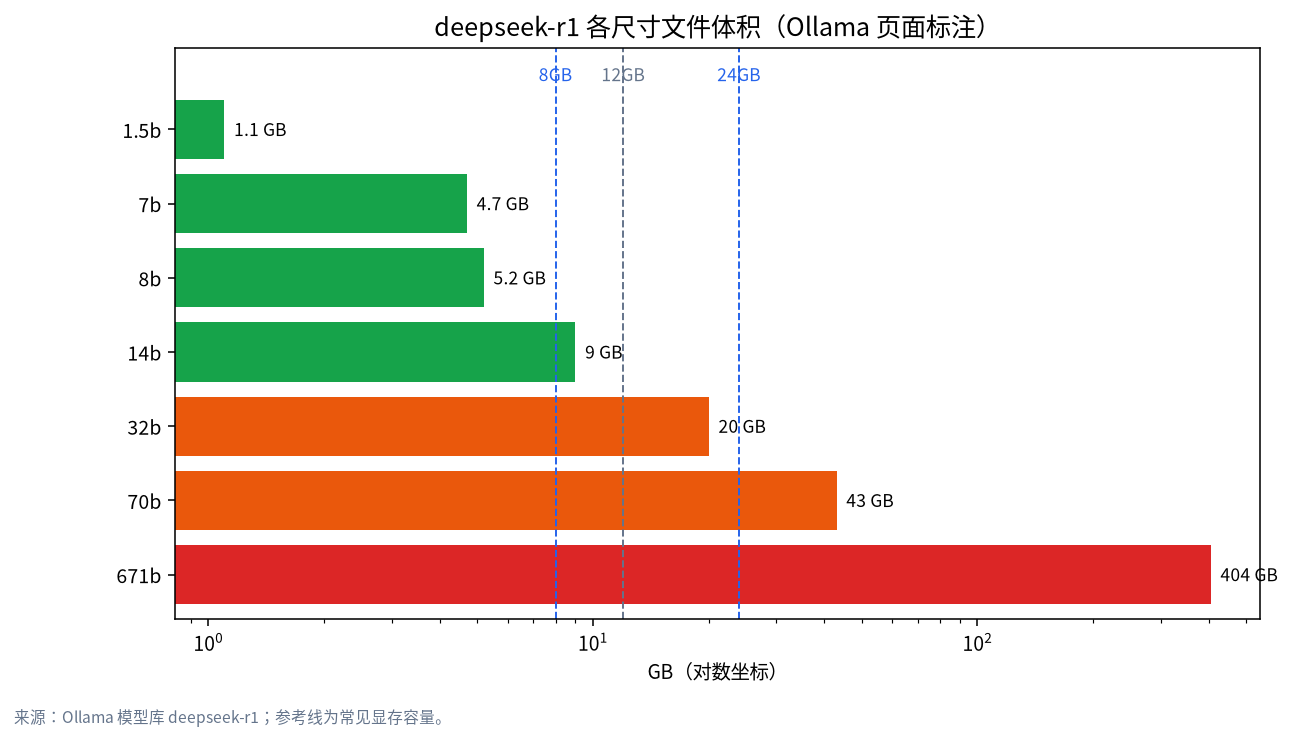
选择尺寸的简单办法:文件体积再加 1 到 2GB 运行开销,再预留 KV 缓存,应当小于你的可用显存。更详细的算法见显存计算器指南,尺寸之间的差别见DeepSeek R1 蒸馏版各尺寸。
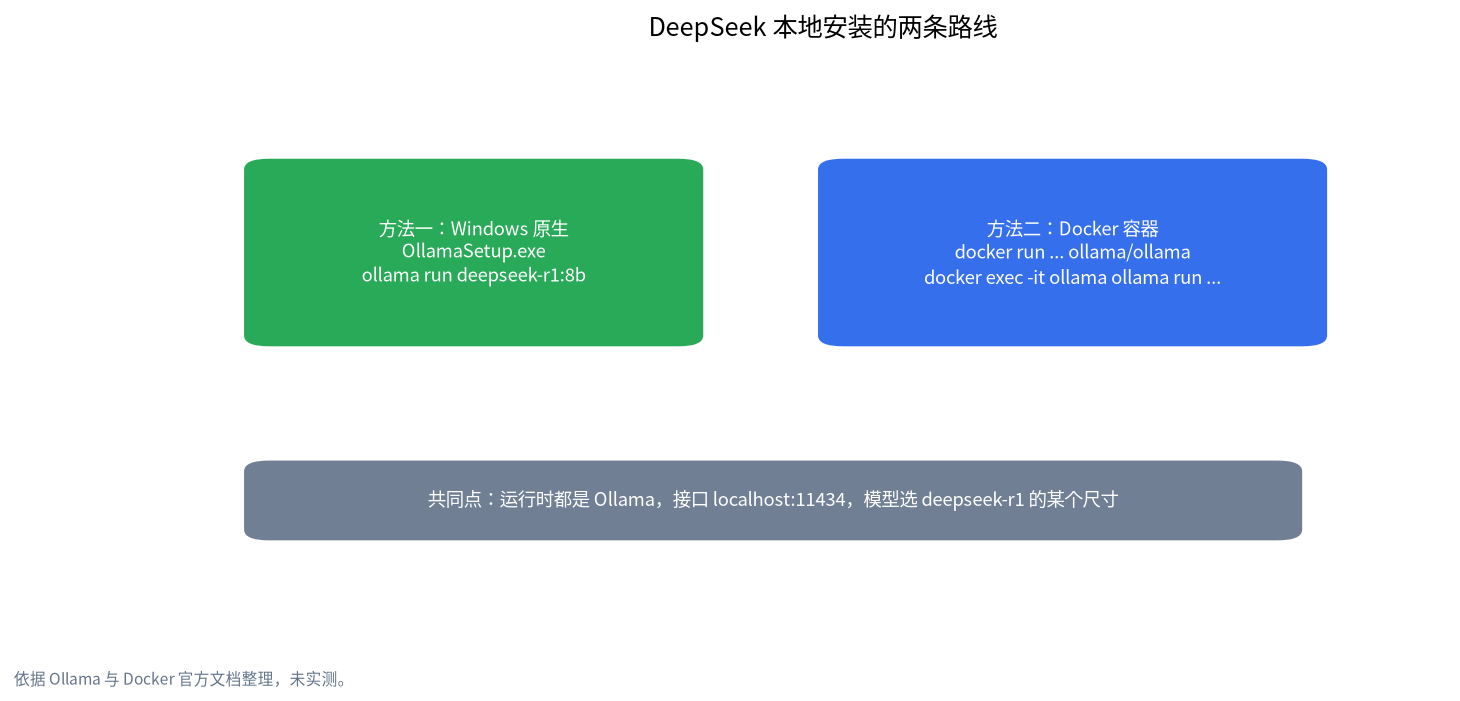
DeepSeek本地安装:两条路线怎么选
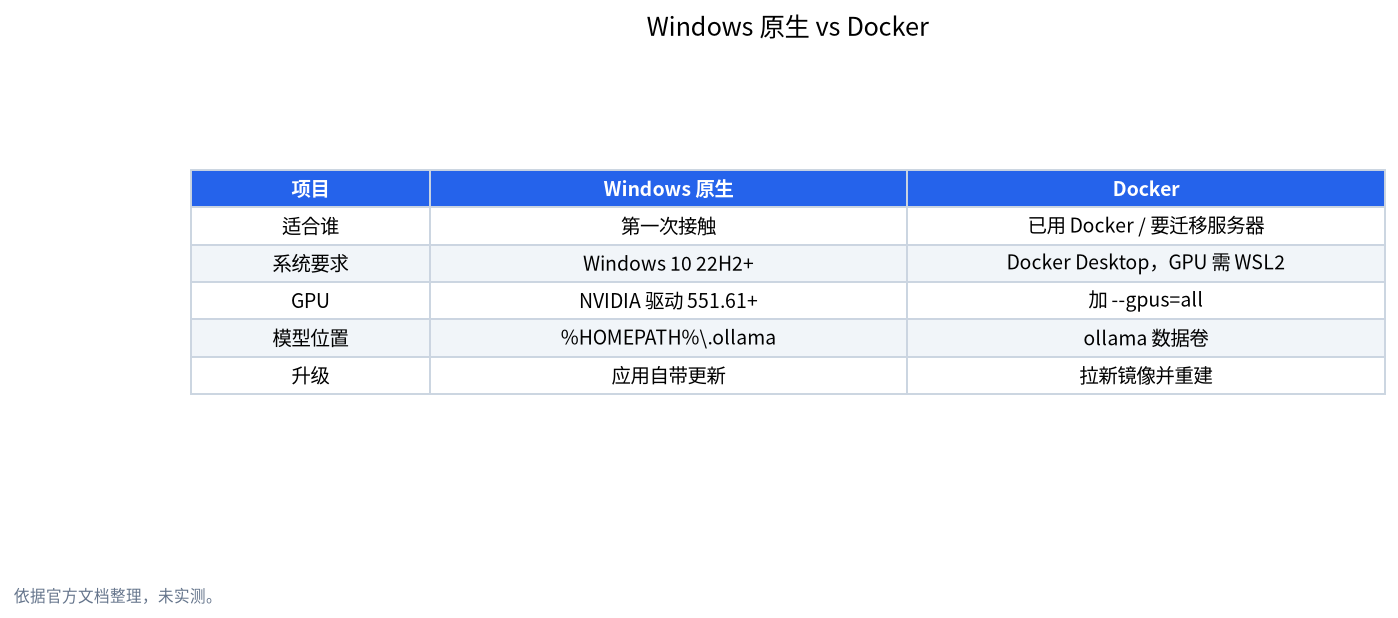
| 对比项 | Windows 原生(Ollama 安装包) | Docker 容器 |
|---|---|---|
| 适合谁 | 第一次接触、只想快点用上 | 已经在用 Docker、想隔离环境或迁移到服务器 |
| 系统要求 | Windows 10 22H2 及以上 | Docker Desktop,GPU 场景需 WSL2 后端 |
| 安装难度 | 低,双击安装 | 中,需要先装 Docker Desktop |
| GPU 支持 | NVIDIA 驱动 551.61 以上 | 加 --gpus=all,依赖 Docker 与驱动配置 |
| 模型存放 | 默认 %HOMEPATH%\.ollama |
保存在 ollama 数据卷里 |
| 升级 | 应用自带更新 | 拉取新镜像后重建容器 |
如果你不确定,选 Windows 原生。Docker 路线在需要把同一套环境搬到 Linux 服务器时更有价值,系统搭建见Windows 下 WSL2 与 Docker 跑大模型。
方法一:Windows 原生安装(推荐新手)
准备:Windows 10 22H2 或更新版本;如果用 NVIDIA 显卡,驱动版本需要 551.61 或更高;磁盘上至少为安装程序留出 4GB,另外为模型留出空间。
步骤:
- 从 Ollama 官网下载
OllamaSetup.exe,双击安装。官方文档说明它不需要管理员权限,默认安装在用户目录;需要换位置时可以用/DIR=参数指定。 - 安装后,Ollama 会在后台运行,接口地址是
http://localhost:11434。 - 打开 PowerShell 或命令提示符,先检查版本:
ollama --version。 - 运行模型:
ollama run deepseek-r1:8b。第一次运行会先下载文件,下载完成后直接进入对话。 - 常用命令:
ollama list查看已下载的模型,ollama ps查看正在运行的模型,ollama rm deepseek-r1:8b删除模型。
调用接口:在 PowerShell 里可以用 curl.exe(注意要带 .exe,避免与 PowerShell 的别名冲突):
curl.exe http://localhost:11434/api/generate -d "{\"model\":\"deepseek-r1:8b\",\"prompt\":\"你好\",\"stream\":false}"
换模型保存位置:Ollama 默认把模型存在用户目录下的 .ollama 文件夹,C 盘空间紧张时,可以设置环境变量 OLLAMA_MODELS 指向另一个磁盘的目录,然后重启 Ollama。更详细的做法与下载慢的处理见Ollama 下载慢与模型路径。
方法二:Docker 容器部署
准备:安装 Docker Desktop。根据 Docker 官方文档,GPU 支持使用 WSL2 后端,建议先运行 wsl --update 更新 WSL,并保持显卡驱动为较新版本。
步骤:
- 仅 CPU 运行:
docker run -d -v ollama:/root/.ollama -p 11434:11434 --name ollama ollama/ollama
- 有 NVIDIA 显卡时加上 GPU 参数:
docker run -d --gpus=all -v ollama:/root/.ollama -p 11434:11434 --name ollama ollama/ollama
- 进入容器运行模型:
docker exec -it ollama ollama run deepseek-r1:8b
- 模型保存在名为
ollama的数据卷里,删除容器后数据卷仍然保留;想彻底清理需要另外删除数据卷。 - 想要网页界面,可以接上 Open WebUI,见Open WebUI 与 Ollama 搭建指南。
注意:Docker 的 CPU 模式能运行,但速度会明显慢于有 GPU 的配置;AMD 显卡在 Docker 里使用 ROCm 版本的镜像,需要另行查阅官方说明。
一个算例:8GB 显存装 DeepSeek 哪个尺寸
假设你有一张 8GB 显存的显卡,可用显存按 0.92 到 0.95 倍估算约为 7.4 到 7.6GB。deepseek-r1:8b 的文件为 5.2GB,加上 1 到 2GB 运行开销,剩下约 0.2 到 1.4GB 给 KV 缓存,能用,但上下文不宜太长。14b 的文件为 9.0GB,已经超过 7.6GB,会有一部分放到内存,速度会明显下降。所以 8GB 显卡首选 7b 或 8b。同理,12GB 显存可用约 11 到 11.4GB,14b 的 9.0GB 加开销后比较合适;24GB 显存可用约 22 到 22.8GB,32b 的 20GB 能放下,但上下文余量很小。
安装完成后:怎么确认真的装好了
- 看版本:
ollama --version能输出版本号,说明命令行工具可用。 - 看模型:
ollama list应当列出你下载的deepseek-r1标签和文件体积,体积应当与上表接近。 - 看运行状态:对话时另开一个窗口运行
ollama ps,它会显示模型当前占用的内存,以及是在 GPU 还是 CPU 上运行。如果显示主要在 CPU 上,而你有显卡,请回头检查驱动,见Ollama GPU 排查。 - 看接口:在浏览器打开
http://localhost:11434,如果显示 Ollama 正在运行,说明服务已启动。 - 留意回答风格:R1 系列会先输出一段推理过程,再给出答案,所以同一个问题的回复比普通模型更长,等待时间也更久,这是模型特点,不一定是安装有问题。
升级、清理与卸载
升级:Windows 原生版本会提示更新,按提示重启即可;Docker 版本需要先 docker pull ollama/ollama 拉取新镜像,再删除旧容器并用同样的命令重建,因为模型保存在数据卷里,重建不会丢失已下载的文件。
清理:不用的模型用 ollama rm <标签> 删除,以释放磁盘。如果你试用过多个尺寸,磁盘占用会比想象中增长得快:同时保留 8b、14b、32b、70b 四个模型,仅文件就约 77GB(5.2+9.0+20+43,按上表体积相加),所以安装前先确认磁盘空间,选盘的建议见本地大模型硬盘怎么选。
卸载:Windows 原生版可以在系统的“应用”里卸载;模型文件在用户目录的 .ollama 文件夹(或你设置的 OLLAMA_MODELS 目录),卸载程序后是否保留需要自己确认,不需要时手动删除。Docker 版用 docker rm -f ollama 删除容器,再用 docker volume rm ollama 删除数据卷。
下一步:从“能跑”到“好用”
装好之后,大多数人会想要三样东西:一个网页聊天界面、一个能读自己文档的知识库,以及一份换模型的参考。网页界面可以接 Open WebUI;读文档可以看本地 RAG 知识库;尺寸对比可以看DeepSeek 本地部署指南。如果你更喜欢不敲命令的方式,Windows 不用命令行安装本地大模型介绍了图形界面的几种做法。
常见报错与排查
| 现象 | 可能原因 | 怎么处理 |
|---|---|---|
| 下载很慢或中断 | 网络或源站速度 | 参考下载慢与路径设置;重新运行相同命令可续传 |
| 没有用到显卡 | 驱动版本过低或不受支持 | NVIDIA 驱动升级到 551.61 以上;见Ollama GPU 排查 |
| 提示内存或显存不足 | 模型尺寸太大 | 换更小尺寸,或降低上下文,见显存不足怎么办 |
| 11434 端口被占用 | 已有 Ollama 进程或容器 | 先停掉旧的,再启动新的 |
| Docker 里看不到 GPU | WSL2 或驱动未更新 | 运行 wsl --update,确认使用 WSL2 后端并加 --gpus=all |
| C 盘空间不足 | 模型默认存在用户目录 | 设置 OLLAMA_MODELS 到其他磁盘 |
常见误区
- 以为 8b 就是完整 DeepSeek:8b 是蒸馏模型,能力与 671b 的完整版有明显差距,我们不对具体差距做量化声明,因为没有实测。
- 一上来就装 671b:它大约 404GB,下载和存放都需要服务器级资源。
- 只看参数忽略上下文:显存刚好装下模型时,长对话会因为 KV 缓存而溢出。
- 混用多个安装方式:同时装了 Windows 原生和 Docker 容器,两个都占用 11434 端口,容易冲突,请只保留一种。
- 下载来路不明的“整合包”:请只从官方渠道下载安装包,第三方整合包可能夹带不必要的软件,我们不建议使用。
- 指望本地版联网搜索:本地模型默认不联网,需要联网能力要另外配置,见离线 AI 是否需要联网。
我们怎么核对,没做什么
软件要求(Windows 10 22H2、驱动 551.61、OllamaSetup.exe、OLLAMA_MODELS、/DIR=)来自 Ollama 的 Windows 文档;Docker 命令来自 Ollama 的 Docker 文档;WSL2 与 --gpus=all 来自 Docker Desktop GPU 文档;各尺寸体积来自 Ollama 模型库页面。我们没有逐一在不同硬件上安装验证,没有做速度测试,版本要求可能随官方更新变化,请以官方页面为准。
常见问题
DeepSeek 本地安装最简单的方法是什么?
在 Windows 10 22H2 及以上系统下载 OllamaSetup.exe 安装,然后运行 ollama run deepseek-r1:8b。第一次运行会自动下载模型。
本地安装的 DeepSeek 需要多大的显存?
取决于尺寸:8b 的文件约 5.2GB,8GB 显存可以运行;14b 约 9.0GB,建议 12GB;32b 约 20GB,建议 24GB。以上为估算,还要留出上下文缓存。
没有显卡可以安装 DeepSeek 吗?
可以用 CPU 运行较小的模型,例如 1.5b 或 7b,但速度会比有 GPU 慢很多,体验有限。
用 Docker 安装和直接安装有什么区别?
功能一样,都是 Ollama。Docker 方便隔离和迁移,Windows 原生更简单。GPU 需要 WSL2 后端并加 --gpus=all。
本地的 DeepSeek 能联网搜索吗?
默认不能。模型运行在本地,不会自动联网,需要联网能力要通过额外的工具或界面配置。
能不能把 DeepSeek 671b 装在家用电脑?
671b 的文件约 404GB,远超家用电脑的显存和多数内存,需要服务器级硬件。家用电脑更适合蒸馏版本。
装不上或不知道选哪个尺寸?
欢迎到社区留言,或发邮件到 admin@microaione.com,附上显卡型号、显存和内存大小。我们的深圳团队会帮你判断适合的尺寸,也会如实告诉你哪些结论是估算。
参考资料:Ollama:Windows 文档、Ollama:Docker 文档、Docker Desktop:GPU 支持、Ollama 模型库:deepseek-r1。