Windows 安装本地大模型:不用命令行的 3 种方法(Ollama 应用、LM Studio、Jan)
很多教程一上来就让你打开终端、敲 ollama run,对不熟悉命令行的人来说门槛很高。其实现在 Windows安装本地大模型 完全可以不碰命令行:下载一个带图形界面的软件,点几下鼠标选模型、下载、开始聊天就行。这篇文章对比三种不用命令行的方法:Ollama 新版桌面应用、LM Studio 和 Jan,并附上 GPT4All 作为备选,给出各自的系统要求、上手步骤,以及根据你电脑配置选模型大小的算例。
核对说明:系统要求与功能描述来自各软件的官方文档与博客页面(读取日期 2026-11-04),软件版本会更新,请以官方页面为准。我们没有在你的电脑上实测这些软件,也没有做速度测试;模型选择建议是按文件体积做的估算。
要点速览(更新于 2026-11-04)
- Ollama 新版应用(2025-07-30 发布)支持在 macOS 和 Windows 中下载模型并直接聊天,还支持拖入文件。
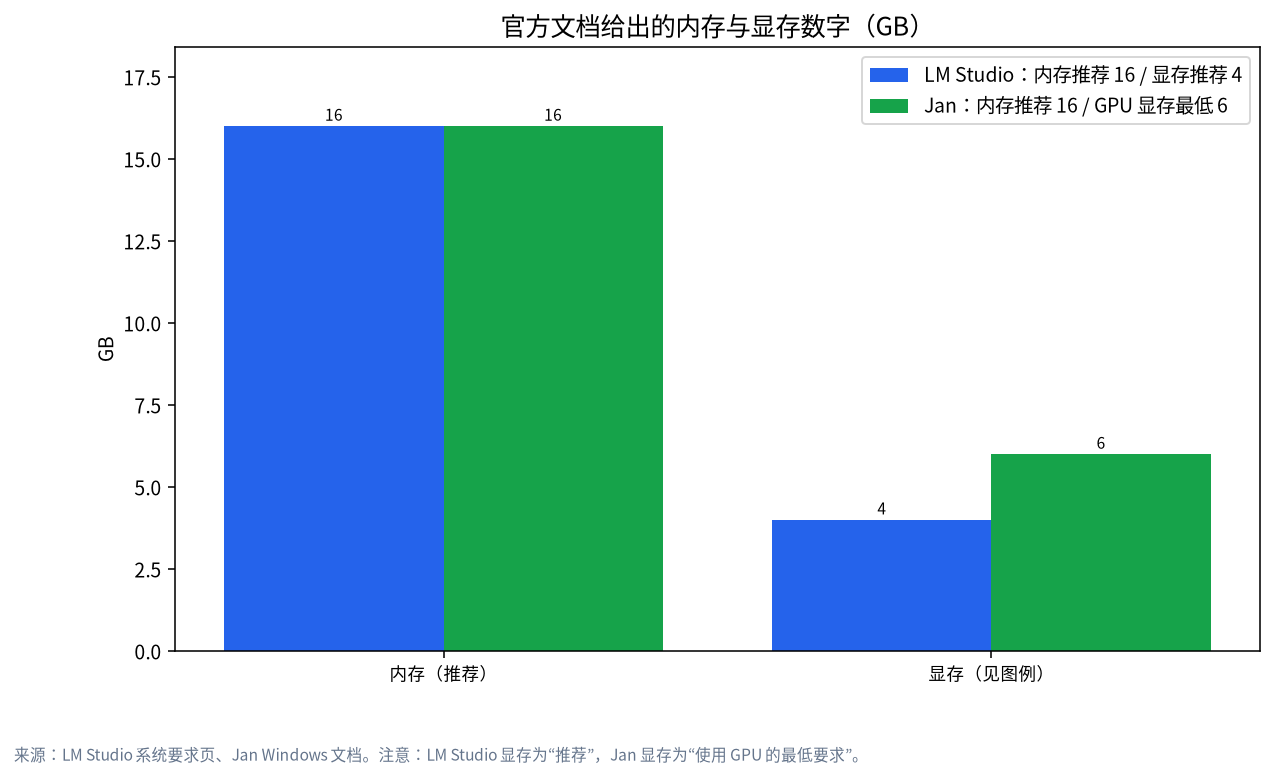
LM Studio 官方文档:需要支持 AVX2 的处理器,推荐 16GB 内存、4GB 显存,可以离线运行。
Jan 官方文档:Windows 10 及以上、需要 AVX2,内存最低 8GB(推荐 16GB),使用 GPU 最低 6GB 显存,需要约 10GB 存储空间,AMD 和英特尔 Arc 显卡通过 Vulkan 使用。
- 内存 16GB、没有独立显卡的电脑,先从 7b 或 8b(文件约 5GB)开始,不要一上来选 14b 以上。
Windows安装本地大模型:三种方法一图看懂
| 对比项 | Ollama 新版应用 | LM Studio | Jan |
|---|---|---|---|
| 上手难度 | 最低,界面简洁 | 低,功能较多 | 低,界面类似聊天软件 |
| 系统要求(官方) | Windows 10 22H2 及以上;NVIDIA 驱动 551.61+ | 需要 AVX2;推荐 16GB 内存、4GB 显存 | Windows 10+、AVX2;内存 8GB 起、推荐 16GB;GPU 最低 6GB 显存 |
| 能拖入文件对话 | 支持文件拖放 | 以官方文档为准 | 以官方文档为准 |
| 能离线使用 | 模型下载后可本地运行 | 官方说明可离线运行 | 本地运行 |
| 适合谁 | 第一次接触、想要最少步骤 | 想挑模型、调参数的人 | 喜欢开源聊天界面的人 |
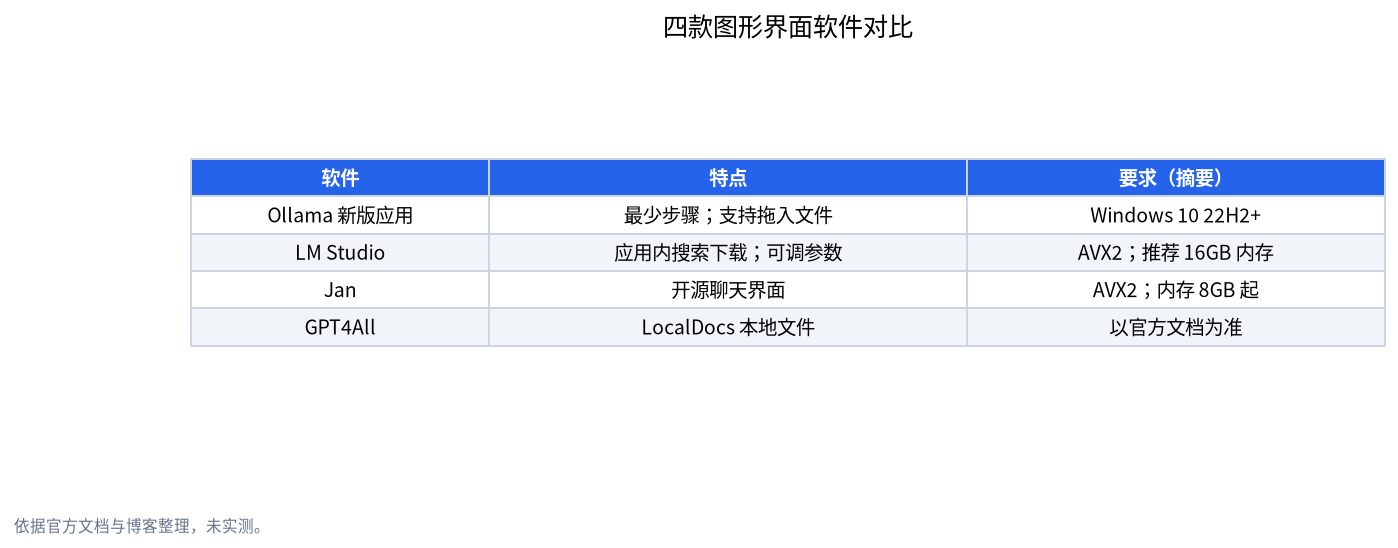
如果你还不确定本地大模型是什么,可以先看什么是本地大模型;完整的离线软件盘点见本地可离线 AI 软件推荐。
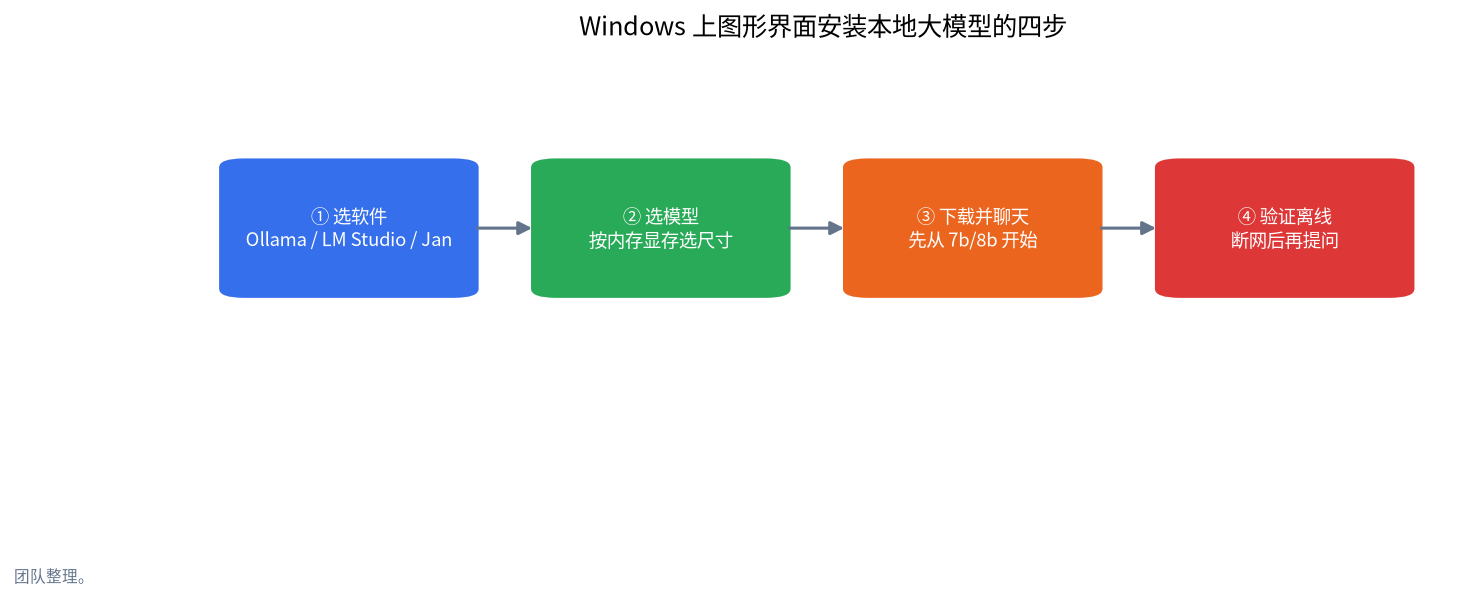
方法一:Ollama 新版桌面应用
Ollama 以命令行闻名,但从 2025 年 7 月 30 日发布的新版应用开始,macOS 与 Windows 版本自带了下载和聊天的界面。官方博客列出了几项功能:直接下载并与模型聊天、拖放文件(文本或 PDF)、在设置里调大上下文长度(需要更多内存)、给支持图像的模型发送图片。
步骤:
- 从 Ollama 官网下载 Windows 安装程序并安装;官方文档的系统要求是 Windows 10 22H2 及以上,NVIDIA 显卡驱动需要 551.61 或更高。
- 打开应用,在模型选择处选一个模型,第一次选择时会自动下载。
- 下载完成后,直接在输入框里提问即可。
- 想让它读文件,把文本或 PDF 拖进对话窗口;文档很长时,可在设置里增加上下文长度,但要接受更高的内存占用。
适合:只想最快用上、不想研究软件细节的人。如果之后想用命令行或接口,同一个软件也支持,见Ollama 安装指南。
方法二:LM Studio
LM Studio 是最常被推荐给新手的图形界面软件,特点是可以在应用内搜索并下载模型,也能调整参数。官方系统要求页面写明:处理器需要支持 AVX2,推荐 16GB 内存与 4GB 显存,并说明可以离线运行。
步骤:
- 从 LM Studio 官网下载 Windows 安装程序并安装。
- 在应用内的模型搜索页面,搜索你想要的模型,并选择文件大小合适的版本下载(先看你的内存/显存,见下文算例)。
- 下载完成后,切换到聊天界面,加载模型,开始对话。
- 想了解更详细的设置,可以参考LM Studio 使用教程。
适合:想自己挑选模型、比较不同量化版本的人。
方法三:Jan
Jan 是一款开源的桌面聊天应用,界面接近常见的聊天软件。官方 Windows 安装文档给出的要求是:Windows 10 及以上、处理器需要 AVX2、内存最低 8GB(推荐 16GB)、使用 GPU 时最低 6GB 显存、约 10GB 的存储空间,AMD 与英特尔 Arc 显卡通过 Vulkan 支持。
步骤:
- 从 Jan 官网下载 Windows 安装程序并安装。
- 在应用内的模型库里选择一个模型并下载。
- 回到聊天界面,选择该模型开始对话。
适合:喜欢开源软件、希望界面更像日常聊天工具的人。
备选:GPT4All
GPT4All 的官方快速入门写得很简单:安装并打开应用,点击“Start Chatting”,再点“+ Add Model”下载模型,下载完成后到聊天页面加载默认模型即可。它还支持把本地文件作为资料来源(LocalDocs)。如果前面三个你都不满意,可以试试它。
一个算例:16GB 内存、没有独立显卡,选多大的模型
假设你的电脑有 16GB 内存、只有集成显卡,下面是一个估算过程(数字为经验估算,实际视系统而定):
- Windows 系统本身加浏览器等常驻程序,大约会占用 6 到 8GB(估算)。
- 剩下约 8 到 10GB 可以给模型。
- 一个 8b 模型的文件约 5.2GB,加上 1 到 2GB 运行开销,约 6.2 到 7.2GB,能放下,但已经不太宽裕。
- 一个 14b 模型的文件约 9.0GB,加上开销约 10 到 11GB,超过了可用空间,会被迫用到虚拟内存,速度会明显变慢。
所以内存 16GB、没有独立显卡的电脑,选 7b 或 8b 起步比较稳妥;有 8GB 显存的显卡,则可以参考8GB 显存跑本地大模型。文件体积的参考来自 Ollama 的 deepseek-r1 页面:7b 约 4.7GB、8b 约 5.2GB、14b 约 9.0GB。
选软件前,先问自己四个问题
- 我的处理器支持 AVX2 吗? LM Studio 和 Jan 都要求 AVX2。较新的处理器基本都支持,不确定的话,可以查一下自己处理器型号的官方规格页。
- 我有多少内存和显存? 这决定了你能选的模型大小,参考上面的算例。内存不足时,宁可选小一档的模型。
- 我要不要让它读文件? 如果经常要让模型读 PDF 或文本,Ollama 新版应用和 GPT4All 的官方资料都明确提到了文件功能,选之前建议再确认当前版本的说明。
- 我是否在意界面的开源与否? Jan 是开源项目,如果你对此有要求,可以优先考虑。
安装后打不开或下载失败怎么办
| 现象 | 可以先试的办法 |
|---|---|
| 软件提示处理器不受支持 | 检查处理器是否支持 AVX2,不支持的话需要换软件或换电脑 |
| 模型下载很慢或中断 | 换个时间段重试;Ollama 的相关处理见Ollama 下载慢与模型路径 |
| 提示内存不足或系统变卡 | 换更小的模型,关闭浏览器等占内存的程序 |
| 回答速度很慢 | 多半是模型太大或没有用上显卡;先换小一档的模型,再检查显卡驱动 |
| 硬盘空间不够 | 删除不用的模型,或把模型目录挪到空间更大的盘 |
这些办法大多是通用思路,不同软件的具体设置位置不同,请以软件内的说明为准。
怎么验证它真的在本地、离线运行
- 先下载好模型。
- 断开网络(关闭 Wi-Fi 或拔掉网线),再提问;如果仍然能回答,说明推理确实在本机完成。
- 注意软件本身可能有“检查更新”“联网搜索”等可选功能,这些与模型推理是两回事,需要时请在设置里关闭,隐私相关的设置见本地大模型隐私说明。
常见误区与避坑
- 以为 8GB 内存也能流畅跑:Jan 官方给出的内存最低要求是 8GB,推荐 16GB;最低要求不代表体验流畅。
- 忽略 AVX2:LM Studio 与 Jan 都要求处理器支持 AVX2,非常老的处理器可能不满足。
- 一次下载太大的模型:先从小的试起,确认流畅了再换大的。
- 同时装多个软件各下一份模型:每个软件通常有自己的模型目录,会重复占用磁盘,容量规划见大模型本地部署需要多大的硬盘。
- 使用来路不明的“绿色版”或“整合包”:请只从官方网站下载安装包。
- 把软件的联网功能当成模型联网:本地模型默认不联网,联网搜索是额外功能。
什么时候还是该用命令行
图形界面足够应付日常对话,但如果你想搭建网页服务、写脚本调用接口、用 Docker 部署,或者做批量处理,命令行和接口会更灵活。这时可以回头看DeepSeek 本地安装教程:Windows 与 Docker与Windows 下 WSL2 与 Docker。两种方式并不冲突,很多人先用图形界面熟悉,再逐步转向命令行。
我们怎么核对,没做什么
系统要求与功能来自 Ollama 博客与文档、LM Studio 系统要求页面、Jan 的 Windows 安装文档和 GPT4All 快速入门;这些页面可能随版本更新。我们没有在不同的 Windows 电脑上逐一安装验证,没有测速,也没有核对每个软件的隐私政策全文。内存占用的数字是经验估算。
常见问题
Windows 上不用命令行能安装本地大模型吗?
可以。Ollama 新版应用、LM Studio、Jan 和 GPT4All 都提供图形界面,在软件里选择模型并下载,就能直接聊天。
哪一种方法最适合新手?
想要最少步骤,可以先试 Ollama 新版应用;想自己挑选模型和量化版本,可以试 LM Studio;喜欢开源聊天界面,可以试 Jan。
电脑需要什么配置?
官方给出的参考:LM Studio 推荐 16GB 内存、4GB 显存,需要 AVX2;Jan 内存最低 8GB(推荐 16GB),GPU 最低 6GB 显存,也需要 AVX2;Ollama 要求 Windows 10 22H2 及以上,NVIDIA 驱动 551.61 或更高。
没有独立显卡也能用吗?
可以用 CPU 运行较小的模型,但速度比有显卡慢,建议从 7b 或 8b 起步,实际体验要看你的处理器和内存。
这些软件免费吗?
我们没有核对每款软件当前的授权与收费条款,请以官方网站为准。
断网之后还能用吗?
模型下载完成后可以在本机运行;LM Studio 官方文档说明可以离线运行。软件的更新检查等可选功能需要联网,可以在设置里管理。
装好了但不知道怎么选模型?
欢迎到社区留言,或发邮件到 admin@microaione.com,告诉我们你的内存、显卡和用途。我们的深圳团队会帮你判断适合的尺寸,并如实标明哪些结论是估算。
参考资料:Ollama 博客:新版应用、Ollama:Windows 文档、LM Studio:系统要求、Jan:Windows 安装、GPT4All:桌面版快速入门、Ollama 模型库:deepseek-r1。