本地大模型 API 服务搭建:把 Ollama 或 llama.cpp 变成兼容 OpenAI 的接口
在窗口里聊天只是本地模型的起点。编辑器、笔记软件、自动化脚本和你自己写的程序都可以调用它,前提是把它作为一个带 HTTP 接口的服务运行起来。一个 本地大模型 API 服务 能让所有这些工具使用同一个地址,数据留在你自己的机器上,也不用按 token 付费。这篇文章讲怎样把 Ollama 或 llama-server 变成兼容 OpenAI 的接口,怎样测试,怎样让其他设备能访问但又不对所有人敞开,以及多个客户端同时使用时要注意什么。安装的基础步骤请先看 Ollama 安装教程。
核对说明:接口支持情况、默认监听地址和 OLLAMA_HOST 设置来自 Ollama 的 OpenAI 兼容性页面和 FAQ,llama-server 的选项来自 llama.cpp 服务端 README,均在 2026-10-30 读取。不同版本的选项名称和默认值会变,请用
--help核对你的版本。我们没有测试吞吐量,文中不提供速度数据。要点速览(更新于 2026-10-30)
- Ollama 默认监听 127.0.0.1 的 11434 端口,支持 OpenAI API 的一个子集,包括 /v1/chat/completions、/v1/models 和 /v1/embeddings;客户端需要填一个 API 密钥,但 Ollama 会忽略它。
想让其他设备访问,可以用 OLLAMA_HOST 修改监听地址,但这是一个暴露范围的决定:Ollama 不校验密钥,所以要先配好防火墙或网关。
llama-server 同样提供兼容 OpenAI 的路由,
--host默认是 127.0.0.1,--parallel设置服务槽位数以支持多用户。
为什么要搭一个本地大模型 API 服务
有了接口,模型才从玩具变成基础设施。我们的编程助手指南里的编辑器插件向它发请求;Open WebUI 教程里的聊天界面只是另一个客户端;一个总结文档或给笔记打标签的脚本是第三个。它们说的是同一种语言,因为 OpenAI 风格的接口已经成了通用格式,所以从云服务换到自己的服务,往往只需要改一个设置:基础地址。
好处就是人们最初转向本地模型的原因:提示词留在你的硬件上,没有按 token 计费,离线也能用。代价是你成了运维人员:要决定谁能连接,要保证它持续运行,还要处理更新。本地与云端对比可以帮你判断这笔交换是否适合你的项目。
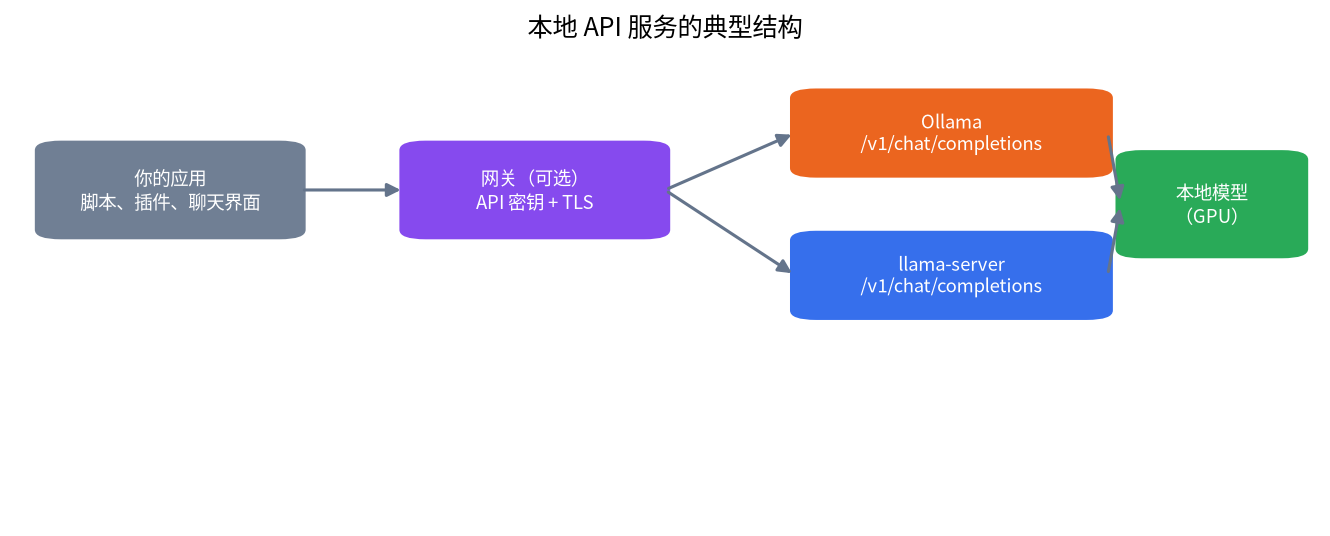
方案一:用 Ollama 作为服务
如果已经装了 Ollama,服务就已经存在。文档说明它在 http://localhost:11434/v1/ 支持 OpenAI API 的一个子集,示例代码里的 API 密钥写成 “ollama”,文档说明客户端要求填写但 Ollama 会忽略。对话接口列出的特性包括流式输出、JSON 模式、可复现输出、视觉、工具调用,以及对思考型模型的推理控制,文档还列出了 /v1/models、/v1/embeddings 等接口。因为只支持子集,你依赖的每个字段都请在兼容性页面上确认。
终端里的第一次测试如下:
curl http://localhost:11434/v1/chat/completions \
  -H "Content-Type: application/json" \
  -d '{"model": "qwen2.5:14b", "messages": [{"role": "user", "content": "用一句话打个招呼。"}]}'
用官方 OpenAI 客户端的 Python 写法:
from openai import OpenAI

client = OpenAI(base_url="http://localhost:11434/v1/", api_key="ollama")
reply = client.chat.completions.create(
    model="qwen2.5:14b",
    messages=[{"role": "user", "content": "用一句话打个招呼。"}],
)
print(reply.choices[0].message.content)
如果模型还没下载,请先拉取。请求里的模型名必须和 ollama list 里的名称一致。
方案二:用 llama-server 作为服务
llama.cpp 项目自带服务端。它的 README 描述了一组 REST 接口和网页界面,包含兼容 OpenAI 的 chat completions、responses 和 embeddings 路由,面向多用户的并行解码、连续批处理、函数调用和监控接口。启动时指定模型文件,常用的选项有 --host(默认 127.0.0.1)、--port、--ctx-size、--parallel(服务槽位数,默认自动)和 --alias(给模型起一个接口里使用的名称)。请用 --help 核对,因为新版本会改一些命令名。模型文件从哪里获取,见我们的 GGUF 与 llama.cpp 入门。
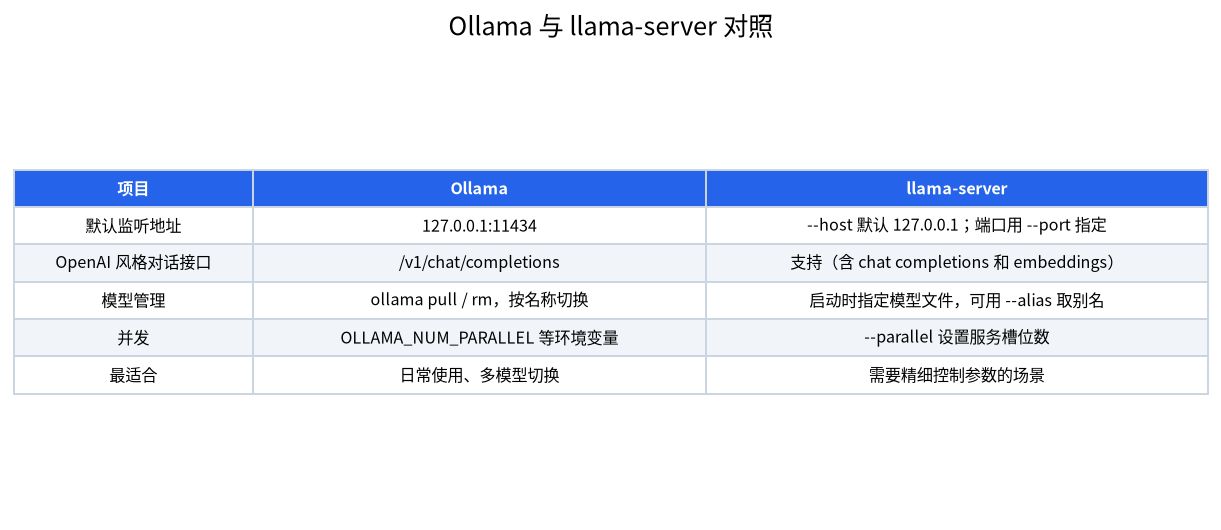
两者的选择主要看习惯。Ollama 按名称管理模型,是日常更简单的选择;llama-server 可以直接控制每个参数。三者对比里有详细讨论,下表总结与 API 相关的差异。
| 项目 | Ollama | llama-server |
|---|---|---|
| 默认监听地址 | 127.0.0.1:11434 | 127.0.0.1,端口请显式指定 |
| OpenAI 风格对话 | /v1/chat/completions | 支持,另有 embeddings |
| 模型管理 | 拉取、删除、按名称切换 | 启动时指定模型文件,用别名命名 |
| 并发设置 | OLLAMA_NUM_PARALLEL 等环境变量 | –parallel 槽位数 |
| 最适合 | 日常使用、多个模型 | 需要精细控制参数 |
让其他设备也能访问
默认情况下两种服务都只监听本机,这很安全,但对手机或第二台电脑没用。Ollama 的 FAQ 写明它绑定 127.0.0.1 的 11434 端口,可以通过 OLLAMA_HOST 环境变量修改监听地址。在使用 systemd 的 Linux 上,用 systemctl edit ollama.service 加入 Environment="OLLAMA_HOST=0.0.0.0:11434",然后重新加载并重启;macOS 用 launchctl setenv;Windows 则设置用户环境变量并重启应用。
请先停一下,想想这个改动意味着什么。OpenAI 风格的接口接受任何密钥,所以绑定到所有网卡之后,能访问该端口的人都可以使用你的显卡和上面的模型。在可信的家庭网络里也许没问题,但在共享的办公网络、租用的服务器或有公网地址的机器上就不行。系统侧的做法见远程部署指南,下面的阶梯则说明如何一步一步扩大访问范围。
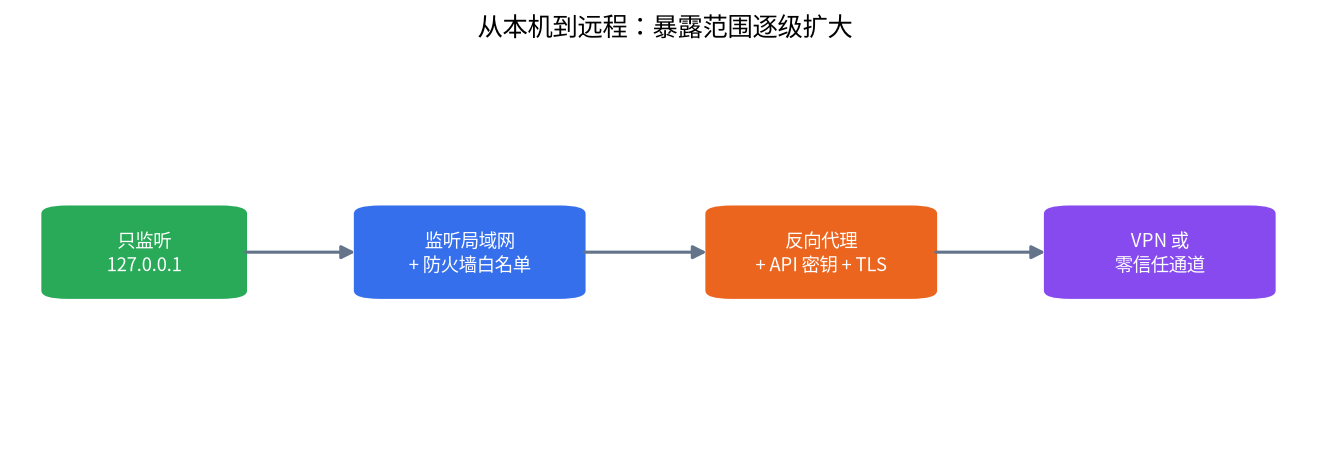
- 只限本机。 保持默认,同一台电脑上的应用用 localhost。
- 局域网加防火墙白名单。 绑定到网络,只放行需要访问的设备。
- 反向代理加 API 密钥和 TLS。 在前面放一个 nginx 或 Caddy 这类网关,要求密钥并加密传输,模型服务只监听本机。
- VPN 或零信任通道。 通过私有网络访问机器,而不是开放端口。
对大多数家庭来说,第 2 步或第 4 步就够了。团队使用时,第 3 步能提供按用户区分的密钥和日志,我们在团队共享服务器指南里会展开。千万不要在路由器上把这个端口转发到公网。
多个客户端同时使用
本地模型用有限的内存响应请求,所以并发是有代价的。在 Ollama 里,并发请求由 OLLAMA_NUM_PARALLEL 和 OLLAMA_MAX_QUEUE 等环境变量控制,每个并行请求都需要上下文内存,这就是上下文长度指南在这里很重要的原因。在 llama-server 里,--parallel 设置槽位数,上下文大小由各槽位共享,槽位越多,每个用户分到的上下文越少。先从一两个并行请求开始,用真实的工作负载测试,内存允许时再往上加。
如果要做繁重的多用户服务,专门的推理引擎就是为批处理设计的,参见vLLM 与 SGLang 入门。它们配置更复杂,但在大量请求同时到达时能更好地利用显卡。我们不在这里给出速度结论,因为结果完全取决于你的模型、显卡和请求组合。
按使用场景选择方案
合适的暴露程度取决于谁在使用,而不是技术上能做到什么。下表把常见情况对应到一个起点,请按你自己的网络和风险承受能力调整。
| 场景 | 建议配置 | 防护手段 | 主要风险 |
|---|---|---|---|
| 一台电脑、自己的脚本 | 默认只监听本机 | 无需额外措施 | 几乎没有 |
| 家里的笔记本和台式机 | 绑定局域网,防火墙白名单 | 路由器和主机防火墙 | 网络里的访客设备 |
| 家人或室友共用 | 局域网加带密钥的反向代理 | 每人一个 API 密钥 | 密钥外泄 |
| 办公室的小团队 | 带密钥、TLS 和日志的网关 | 密钥、TLS、审计日志 | 代理配置错误 |
| 在外面使用 | VPN 或零信任通道 | 私有网络访问 | VPN 账号被盗 |
让模型保持就绪
如果服务每次调用都要重新加载模型,使用起来会觉得很慢。Ollama 会在空闲一段时间后卸载模型,OLLAMA_KEEP_ALIVE 变量控制它在内存里保留多久;如果你的工具只是偶尔调用,而且显存放得下,就把时间设长一点。反过来也一样:如果服务器和游戏或其他工作共用一块显卡,较短的保留时间能更快释放显存。使用 llama-server 时,只要进程在运行,模型就一直在内存里,问题就变成要不要开机自启,可以用 systemd 单元或 Windows 服务封装来实现。
请记住,重启之后的第一次请求会比较慢,因为要从磁盘加载模型。如果客户端在第一次调用时超时,可以在启动脚本里先发一个简短请求来预热模型。
配置常见客户端
大多数支持自定义 OpenAI 接口的工具都要填同样的三个值:基础地址、API 密钥和模型名。对本地的 Ollama,基础地址是 http://localhost:11434/v1/,密钥可以填任意字符串,模型名取自 ollama list。对 llama-server,使用它的主机和端口再加 /v1 路径,模型名用你通过 --alias 设置的别名。如果某个工具只认云服务,可以找“兼容 OpenAI”或“自定义提供商”的选项,许多编辑器和聊天应用都有。当客户端发送服务端不支持的字段时,可能被忽略也可能报错,所以对你依赖的每个功能,比如工具调用或图片输入,都要实际测试,不要想当然。
一个常见的意外是上下文长度。客户端可能以为模型支持很长的窗口,而服务端用的却是较小的默认值,于是长文档被悄悄截断。请在服务端显式设置上下文,并用长提示词测试,方法见上下文长度指南。
简短的加固清单
在别人开始使用之前,把这份清单走一遍。从另一台设备检查监听端口,确认服务到底监听了哪个网卡。添加防火墙规则,只放行需要访问的机器。如果使用网关,测试不带密钥的请求会被拒绝,并且模型服务本身不能从机器外部访问。如果流量经过你无法控制的网络,请开启 TLS,并保持软件更新,因为服务端项目会定期发布修复。最后决定谁能查看日志,因为提示词可能出现在日志里。
测试和监控接口
第一次 curl 成功之后,要测试实际中容易出问题的地方。用 /v1/models 路由列出模型,看客户端看到的名称对不对。发送一个流式请求,确认 token 是逐步到达的。发送一个长提示词,检查有没有被截断;对显存不足 24GiB 的机器,Ollama 默认的上下文窗口较小,需要的话请按文档的设置调大。最后从网络里的另一台设备发同样的请求,证明监听地址和防火墙是对的。
头一个星期请保留日志。在 Linux 上,journalctl -u ollama 能看到服务日志,llama-server 的 README 也介绍了可以启用的监控接口。如果请求变慢,运行 ollama ps 看加载的是哪个模型、有没有完全放在显卡上,因为溢出到 CPU 的模型使用起来就像服务坏了一样。
常见错误
- 绑定到 0.0.0.0 却忘了防火墙。 这样网络里任何人都能使用这个服务。
- 以为 API 密钥能保护 Ollama。 密钥值会被忽略,没有任何安全作用。
- 在容器里使用 localhost。 在 Docker 里,localhost 指的是容器自己。
- 使用没下载过的模型名。 请求会返回找不到模型的错误。
- 没检查内存就提高并行请求数。 每个槽位都要占用上下文内存。
- 把端口转发到公网。 请改用 VPN,或带密钥和 TLS 的网关。
常见问题
Ollama 的 API 真的兼容 OpenAI 客户端吗?
Ollama 支持 OpenAI API 的一个子集,所以常见的对话和嵌入调用可以用,但不是每个字段都支持。请在兼容性页面确认你需要的功能。
API 密钥该填什么?
任何非空字符串都行,比如 “ollama”。客户端库要求有值,Ollama 会忽略它。
怎样让另一台电脑连接?
把 OLLAMA_HOST 设为网络地址并重启 Ollama,然后在防火墙里只对可信设备放行这个端口。
能加上真正的身份验证吗?
可以,在前面放一个 nginx 或 Caddy 这样的反向代理,在那里要求 API 密钥,并让模型服务只监听本机。
Ollama 和 llama-server 选哪个?
想要简单和多个模型就选 Ollama;需要直接控制参数和槽位时选 llama-server。
一块显卡能同时服务多少用户?
这取决于模型、上下文大小和请求组合。我们没有测过,请用自己的工作负载测试,并从一两个并行请求开始。
和我们聊聊
正在为自己的工具搭建 API 服务?欢迎到社区分享,或者发邮件到 admin@microaione.com。