Strata インストール手順:OllamaとWindows・Linuxで共存させる方法
更新日 2026-11-04。 このStrata インストール手順は、プロジェクト自身のドキュメント(INSTALL.mdとTERMINAL_LAUNCH.md)のv0.2.10時点の内容に沿っています。私たちはインストーラーを実際には実行していないので、各手順には出典を付けています。始める前に、最新の公式ドキュメントをもう一度読んでください。
すでにOllamaを使っていて、Qwen3.8-Flash-Nextのような非常に大きなモデルのためにStrataを試したい場合、二つはポートやモデルフォルダを取り合わないという良い知らせがあります。悪い知らせは、グラフィックメモリとRAMは取り合うことです。このガイドでは、Strata インストールの前に確認すること、二つの導入方法、重要なコマンド、コーディングツールとの接続、Ollamaと並べて動かす方法、そしてテスターが報告している落とし穴を説明します。そもそも必要かどうか迷っている方は、先にStrataとOllamaの比較をお読みください。
始める前に確認すること
| 確認項目 | ドキュメントの記述 |
|---|---|
| OS | NVIDIA RTXカードはWindows 10/11またはLinux x86-64。Apple SiliconはmacOS 15以降。Intel ArcはLinux。AMD Radeon、Ryzen AI Max、DGX Sparkは別のガイド |
| NVIDIAドライバー | CUDA 13のパッケージはドライバー580以降が必要。古いカードはCUDA 12のエンジンを使う |
| GPUメモリ | Qwen3.8-Flash-Nextでは12 GB以上を推奨 |
| RAM | 選ぶサイズによる。モデルだけで約38〜55 GB。次の節を参照 |
| ディスク | 空き約80 GB、SSD推奨。文書どおりに進めたレビュアーの報告。DeepSeek V4.1-Flashははるかに大きい |
| インターネット | モデルとエンジンの更新のダウンロードに必要 |
GPUの対応状況はメーカーによって違います。プロジェクトの文書では、NVIDIA RTX 20〜50シリーズが主な経路で、AMDはRX 7700〜7900、RX 9060と9070、Radeon AI PRO R9700が挙げられ、RX 6800と6900は実験的扱いです。Intel Arcは現在Linuxで対応し、Apple SiliconはmacOS 15以降、Ryzen AI Max(Strix Halo)とDGX Sparkにはそれぞれ別の説明があります。NVIDIA以外のカードをお使いなら、モデルをダウンロードする前に該当のガイドを読み、カードの型番とドライバーのバージョンが対応範囲に入っていることを確認して、strata launch --planが何と言うか見てください。
先にグラフィックスドライバーを入れてください。Strataのパッケージはドライバーの代わりにはなりません。そのうえで、GPUを使う他のプログラムを閉じます。メモリの見積もりはハードウェア要件の記事にあります。
Strata インストールの二つの方法
| デスクトップアプリ | ターミナル | |
|---|---|---|
| 向いている人 | チャットと設定の画面がほしい | コーディングツール、サーバー、スクリプト |
| 方法 | 最新リリースからダウンロード:Windowsの.exeセットアップ(管理者権限は不要)、LinuxのAppImage、macOSの.dmg |
1行のインストーラーを実行して、strata launch |
| エンジン | 初回起動時にお使いのGPU向けにダウンロード | 最初のモデルと一緒に取得し、署名を確認して試運転する |
ターミナルの場合、ドキュメントはLinuxとmacOS向けに、まずスクリプトを保存してから実行するコマンドを、Windows向けにPowerShellのコマンドを示しています。実行する前にスクリプトを開いて読んでください。自分のユーザー権限で動作します。
curl -fsSL https://github.com/Niko1221/Strata/releases/latest/download/install.sh -o install.sh
less install.sh
sh install.sh
WindowsのPowerShellでは、公式の1行はirm https://github.com/Niko1221/Strata/releases/latest/download/install.ps1 | iexです。お好みで、ファイルをダウンロードして中身を読んでから実行しても構いません。終わったら新しいターミナルを開き、strataがPATHに入るようにします。FUSEがなくてAppImageが起動しない場合、ドキュメントは--appimage-extract-and-runを付けて実行するよう勧めています。
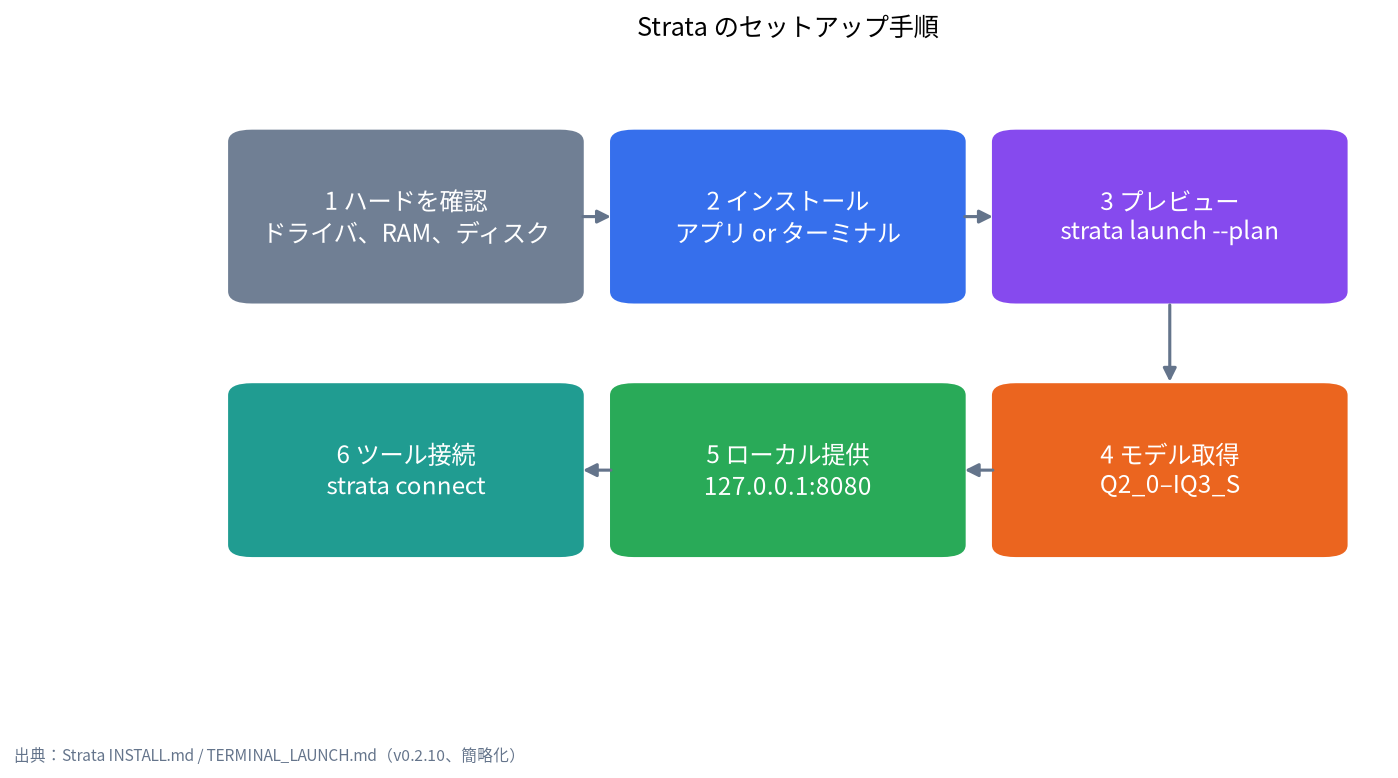
ターミナルで一歩ずつ
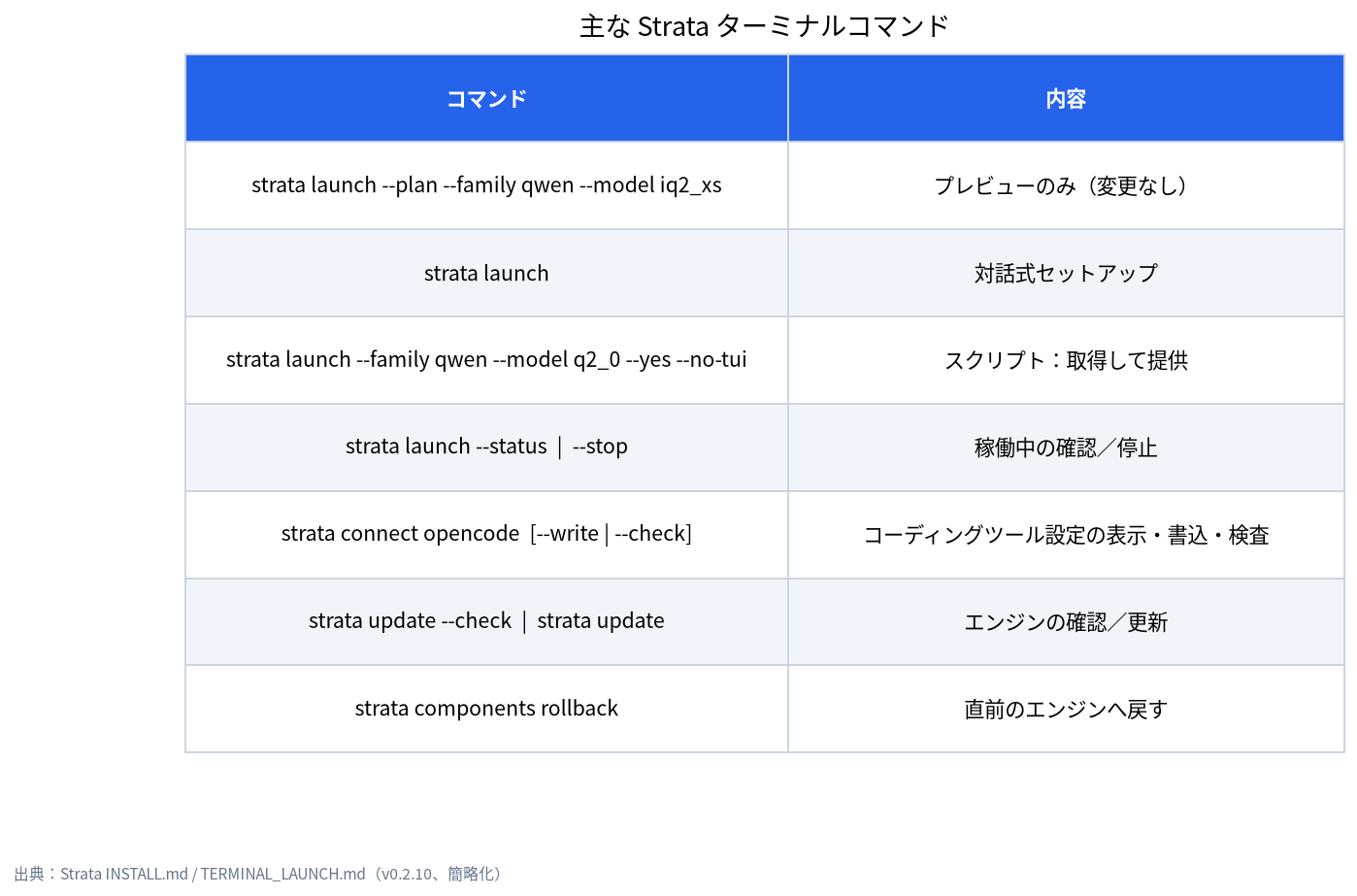
- まずプレビュー。
strata launch --plan --family qwen --model iq2_xsは、何が行われるかを表示するだけで、何も変更しません。足りないものも教えてくれます。 - ガイド付きの設定。
strata launchを実行し、画面に従ってモデル、フォルダー、コンテキスト(8K〜512K)、画像、並列リクエスト数、チューニング、アクセス範囲、プリセットの保存を選びます。並列リクエスト数の既定はカードに合わせて決まり、12 GB GPUで1、20 GBで2、24 GBで3、32 GB以上で4です。クイックチューニングは約20分かかりますが、任意です。 - スクリプトでの設定。
strata launch --family qwen --model q2_0 --yes --no-tuiは、ダウンロードして、提供を開始し、アドレスを表示して戻ります。strata launch --statusで動作中のものを確認し、strata launch --stopで止めます。
サイズの選び方
| サイズ | モデルに必要なRAM+VRAM | ドキュメントの説明 |
|---|---|---|
| Q2_0 | 37.6 GB | 最速で、品質も良好 |
| IQ2_XS | 39.2 GB | 速く、品質はさらに良い |
| IQ3_XXS | 47.0 GB | やや遅く、品質は非常に良い |
| IQ3_S | 54.8 GB | 最も遅く、品質は最良。公開テストでは完全なモデルと同等とされる |
OS用のメモリを残してください。12 GBのカードと64 GBのRAMという環境では、テスターはIQ2_XSとIQ3_Sを使っています。PC Watchは、短い会話ならIQ2_XSで快適だが、コード生成はIQ3_Sより一段落ちると報告しているので、コードを書く人でRAMに余裕があるなら大きいほうを選んでください。
サーバーが動いているか確認する
既定のアドレスはhttp://127.0.0.1:8080です。Strataは/health、/v1/models、OpenAI Chat Completionsのパス/v1/chat/completions、Anthropicのパス/v1/messages、Responsesのパスを提供します。
curl http://127.0.0.1:8080/health
curl http://127.0.0.1:8080/v1/models
クライアントでは、/v1/modelsが返すモデル名を使います。Open WebUI(Open WebUIガイドを参照)を含め、OpenAI互換のクライアントならhttp://127.0.0.1:8080/v1を指定できます。サーバーはPC自身だけで待ち受けます。ネットワーク、Cloudflareのトンネル、Tailscaleに公開する場合は、必ずAPIキーを設定してください。ないと、ポートに届く人は誰でもモデルとツールを使えてしまいます。一般的な安全の注意はローカルLLM APIサーバーのガイドにあります。
strata connectでコーディングツールをつなぐ
strata connectはOpenCode、Codex CLI、Claude Code、oh-my-pi、pi、Hermes Agent、OpenClawを一覧に出します。strata connect opencodeは設定を表示し、--writeは確認のうえで書き込み(置き換えたものはバックアップされます)、--checkはそのアプリと同じやり方でプロンプトとツール呼び出しを一回ずつ送って確認します。ドキュメントには既知の制限があります。Claude CodeはCLAUDE_CODE_MAX_CONTEXT_TOKENSの設定が必要で、OpenCodeはlimit.inputが必要で、Hermesは設定しない限り64K未満のウィンドウを拒否し、OpenClawはNode 24.16以降が必要です。OpenCodeを動かしたテスターは、ツール呼び出しが普通のテキストとして出力されて作業が途中で終わった例を報告し、Strataのtool_call_recoveryオプションで解決しています。そのレポートをご覧ください。
Ollamaと並べて動かす
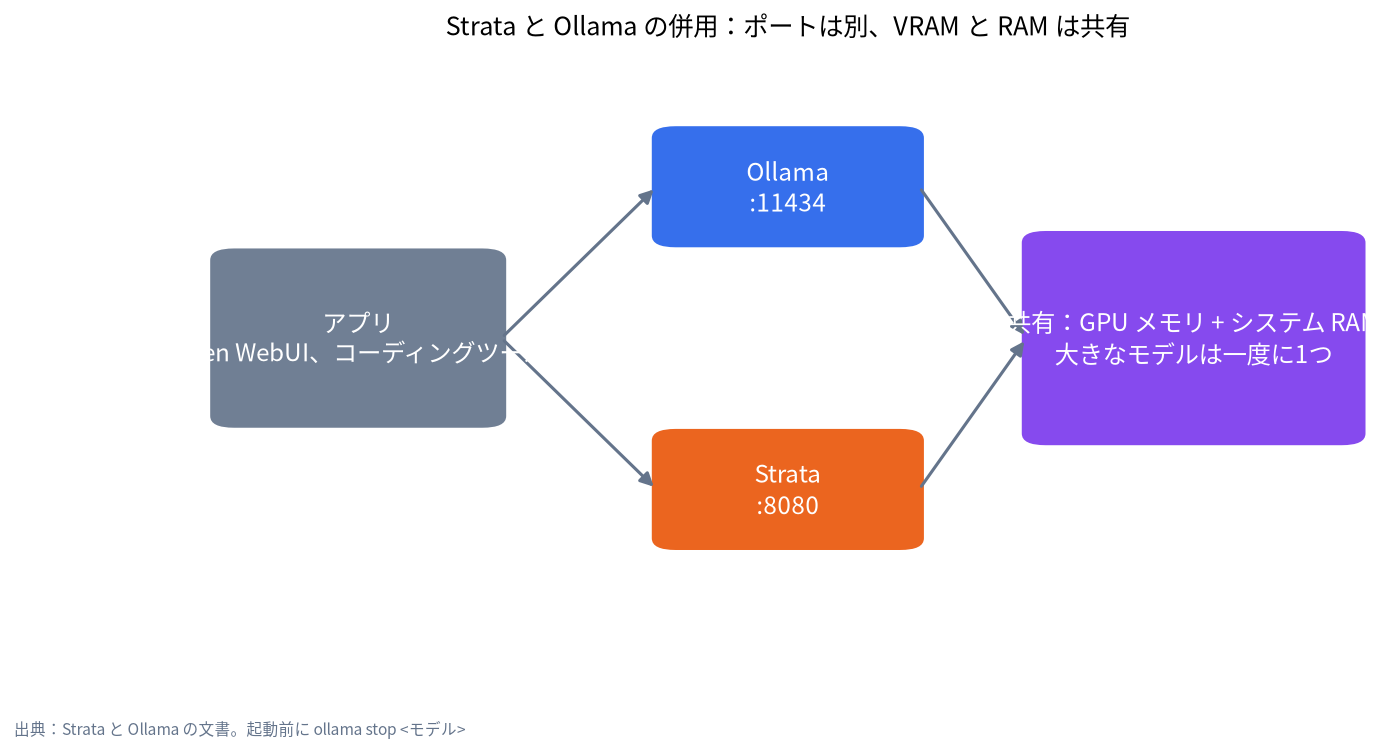
| 項目 | Strata | Ollama | すること |
|---|---|---|---|
| 既定のポート | 8080 | 11434 | 衝突しない。8080を別のツールが使っているなら、Strataの--portを変える |
| モデルファイル | 独自のインストールフォルダー(Linuxは~/.local/share/strata/install、Windowsは%LOCALAPPDATA%\Strata\install) |
Ollama自身のモデルフォルダー。Ollamaのモデルパスのガイドを参照 | 別々にしておく。Strataの文書にOllamaからの取り込みの記述はない |
| GPUメモリ | エキスパートキャッシュでVRAMを埋める | 求められたときにモデルを読み込み、しばらく使われないと解放する | Strataを起動する前にollama stop <モデル名>を実行する |
| RAM | すべてのエキスパートをメモリに固定する | モデルごとに読み込む | 大きなモデルを二つ同時に動かさない |
Strataのstrata models import PATH --planが認識するのはStrata自身がインストールする特定のファイル一式で、何かをコピーしたり移動したりすることはありません。Ollamaがダウンロード済みのモデルファイルを再利用できるという記述は、ドキュメントには見つかりませんでした。Strata用のモデルパックは別にダウンロードする前提で考え、そのためのディスク容量も別に用意してください。同じPCに二組のモデルがあると、かなりの容量を使うので、使っていない古いモデルは先に片付けておくと安心です。Ollama自体についてはOllamaインストールガイドをご覧ください。
公開されている報告からのトラブルシューティング
| 症状 | 考えられる原因 | テスターの対処 |
|---|---|---|
| 最初の1分がとても遅い | エンジンとモデルパックのダウンロードや読み込み中 | 待ってからstrata launch --statusで確認する |
| システムが重い、スワップが増える | そのサイズにはRAMが足りない | 小さいサイズにするか、アプリを閉じる。RAM 30 GBのノートPCは4〜5 GBをスワップした |
| 長く考えて答えが出ない | 推論の暴走 | Proxmoxのユーザーは4,096トークンの推論予算を設定してIQ3_Sを使い続けた |
| 長いファイルで最初のトークンが遅い | 12 GBカードでのプリフィル | コンテキストやプロンプトを短くする。PC Watchは23kトークンで約25秒を測定 |
| 設定が見つからない | 一部の項目はsettings.jsonにある |
note.comの日本のユーザーは、当時は文書化されていなかったと報告。最新の文書を確認 |
| ポートが使用中 | llama-serverなど、8080を使う別のサーバーがある |
--portを変える |
初回起動の安全チェックリスト
Strataは新しく、変化も速いので、いくつかの習慣がトラブルを減らします。
- まずテスト用のマシンかクリーンなユーザーアカウントで。 インストーラーは便利ですが、他人が書いたスクリプトを実行することになりますし、プロジェクト自身も外部のセキュリティ監査を受けていないと述べています。
- ダウンロードの前にplanを。
strata launch --planは、どのファイルを取得し、どれだけの容量を使うかを表示するので、30 GBダウンロードしてからディスクが満杯だと気づくことを避けられます。 - いちばん小さいサイズから。 Q2_0かIQ2_XSなら、大きなパックに進む前に、RAM、ドライバー、冷却に問題がないか確かめられます。
- ローカルホストのままにする。 モデルが動くまでは、アクセス設定を「このコンピューターのみ」にしておきます。あとで共有するなら、APIキーを有効にします。
- 動いた設定を記録する。 プリセットに名前を付けて保存しておけば、更新後も同じ設定で再起動できます。
- 温度とメモリを見る。 あるテスターのSSDは1.3時間の実行で約6.9 TBを読み込み、別のテスターのノートPCはスワップしました。モニターのウィンドウやStrataのモニタータブで、問題に早く気づけます。
更新
ターミナルでは、strata update --checkとstrata updateがエンジンの更新を行い、モデルが読み込まれている場合は、停止してよいか確認されます。strata components rollbackで一つ前のエンジンに戻せます。アプリでは、設定の更新コントロールを使います。更新してもモデルファイルと設定は保持されます。アプリ、Control、エンジンのバージョン番号は別々なので、三つの違う番号が表示されても正常です。2日に1回ほどリリースが出るので、今うまく動いているなら、更新の前にリリースノートを確認してください。
私たちがやったこと、やらなかったこと
2026-11-04に、プロジェクトのINSTALL、ターミナル、モデルの文書と、上でリンクした第三者の報告を読みました。Strataはインストールしていないので、ここにあるコマンドを私たち自身が実行したものはありません。バージョン番号とフラグは速く変わるので、このページよりstrata launch --helpを信頼してください。
よくある質問(FAQ)
StrataとOllamaは同時に動かせますか?
動かせます。ポートが違うので可能ですが、GPUメモリとRAMは共有です。Strataで大きなモデルを読み込む前に、Ollamaのモデルを停止してください。
先にOllamaをアンインストールする必要はありますか?
ありません。ポートもモデルフォルダーも別です。
Ollamaで取得済みのモデルをStrataで再利用できますか?
Ollamaからの取り込みについての記述は見つかりませんでした。Strataは独自のパックをダウンロードするので、追加のディスク容量を見込んでください。
ディスクはどのくらい必要ですか?
文書に従ったレビュアーによれば、Qwen3.8-Flash-Nextでは空き約80 GB、プロジェクトによれば、DeepSeek V4.1-Flashでは239〜274 GBです。
1行のインストーラーを実行しても安全ですか?
自分のユーザー権限で動くスクリプトです。保存して中身を読み、公式のリポジトリからだけダウンロードしてください。プロジェクトはテレメトリを送らないとしていますが、外部のセキュリティ監査は受けていないとも述べています。
アプリにはどのアドレスを指定しますか?
OpenAI互換のクライアントにはhttp://127.0.0.1:8080/v1を使い、モデル名は/v1/modelsが返すものにします。
ご相談ください
ドライバー、メモリの上限、接続で行き詰まりましたか? コミュニティに参加するか、GPU、RAM、エラーの文面を添えてadmin@microaione.comまでメールをください。調整済みのマシンのほうがよい場合は、マシンとソリューションのガイドをご覧ください。