
家用 AI 服务器:怎样搭一台给全家用的私有大模型主机(含 NAS 与远程访问)
家用 AI 服务器就是一台常年开机、放在家里的电脑,用不出网络的模型回答家里每一部手机和笔记本的提问。当一个人的本地环境已经跑通,而家人或团队也想用的时候,它就是顺理成章的下一步。这篇文章讲清楚需要哪些部件、用 Docker 部署 Ollama 和 Open WebUI 的软件栈、NAS 该怎么配合、出门在外如何访问,以及真正重要的安全设置。它建立在我们的 Open WebUI 教程之上,价格取自我们的装机参考表。
核对说明:Ollama 的行为(默认绑定 127.0.0.1:11434、OLLAMA_HOST 变量、并行请求会让上下文成倍增加)来自 Ollama 常见问题;RTX 4090 的 19W 待机功耗和 450W 显卡功耗来自英伟达产品页;装机价格是我们在 2026-10-30 检查的挂牌价中位数,是参考价而不是报价。本文没有在服务器上实测功耗或速度。
要点速览(更新于 2026-10-30)
- 家用 AI 服务器本质上是一台带显卡的普通电脑,加上 Docker、负责模型的 Ollama,以及负责账号和聊天页面的 Open WebUI;NAS 最适合放文档和备份,而不是跑模型。
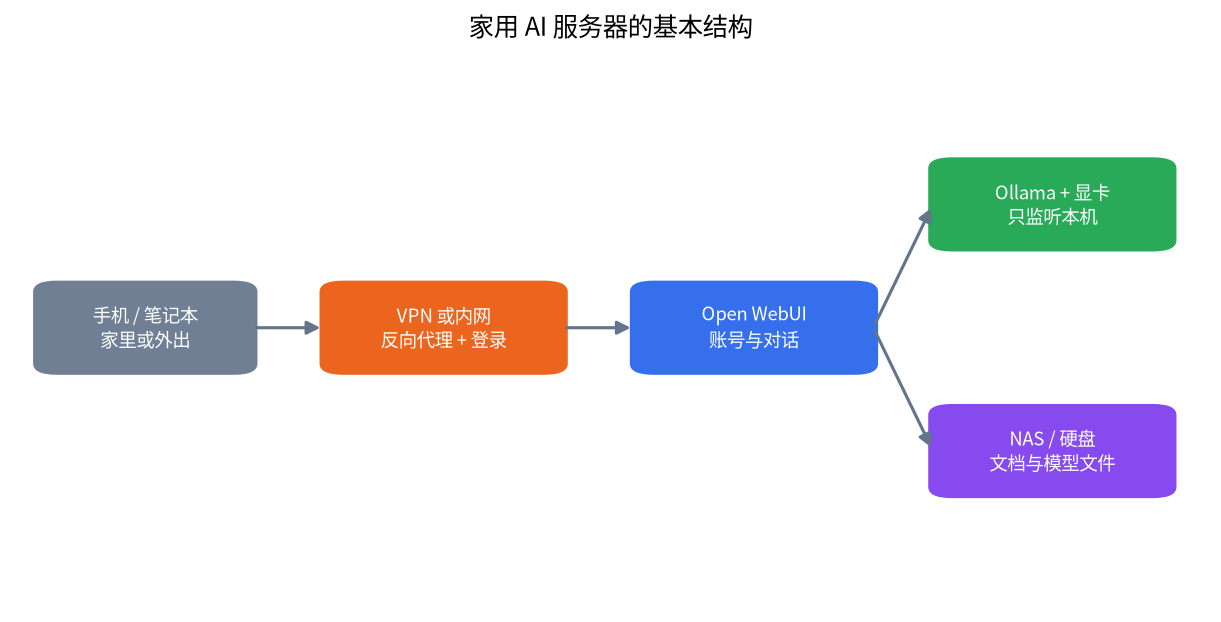
让 Ollama 只对服务器本机开放,只把网页界面暴露出来,最好再加 VPN,这样模型 API 永远不会对网络开放。
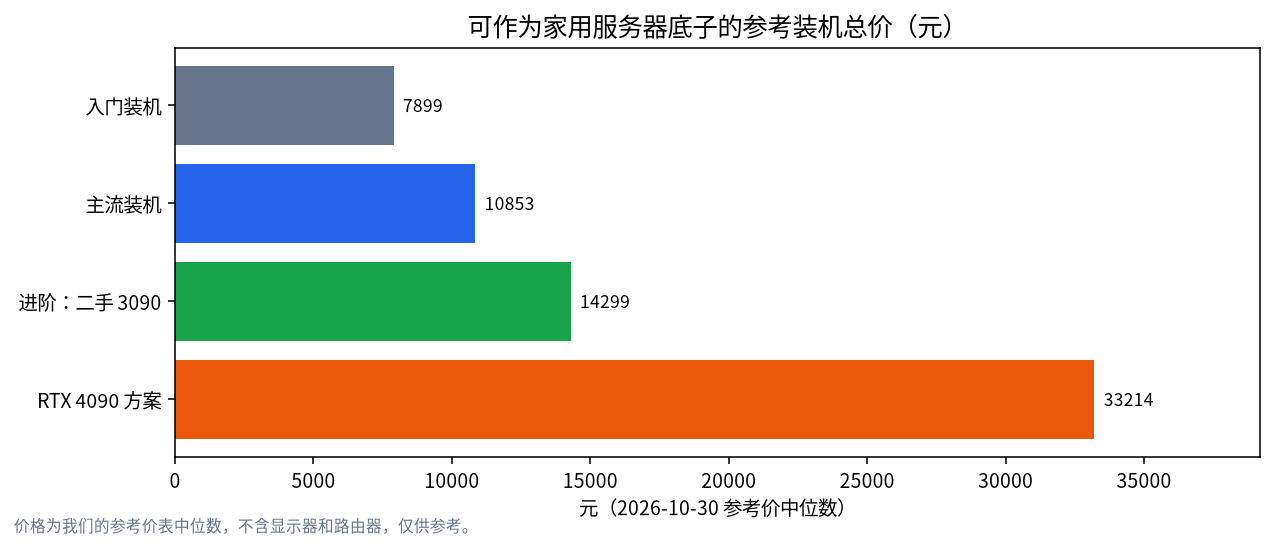
按我们的参考装机预算:入门约 7900 元,主流约 10900 元,二手 3090 服务器约 14300 元。
家用 AI 服务器需要什么
模型必须放在高速内存里,所以服务器的核心和任何本地大模型主机一样:显存足够的显卡、够用的 CPU、32GB 或更多系统内存,以及一块快速 SSD。如果需要帮助选显卡,显存选卡指南和装机配置清单原样适用。服务器与桌面机不同的地方,在于机器周围要多考虑的事:必须常开、断电后能干净重启、无显示器运行,并且多人可以访问。
第一个设计决定是要不要把模型跑在 NAS 上。大多数情况下不要。典型的 NAS 处理器弱、内存带宽低、没有 GPU,在上面跑模型最多每秒几个 token。更好的分工是让 NAS 做它擅长的事,保存文档、照片、备份和模型文件,另用一台带 GPU 的机器做推理,通过网络挂载 NAS 来读文档和做备份。如果你的 NAS 支持 Docker,并且有供电足够的 PCIe 插槽,也可以在里面装显卡,但购买前一定要先确认插槽、电源和散热。
硬件:三个合理的档位
| 档位 | 典型配置 | 参考总价 | 适合谁 |
|---|---|---|---|
| 入门 | 12GB 级显卡,16GB 到 32GB 内存 | 约 7900 元 | 1 到 2 人,7B 到 14B 模型 |
| 主流 | 16GB 级显卡,32GB 内存,1TB SSD | 约 10900 元 | 一家人,中等上下文的 14B 模型 |
| 进阶 | 二手 24GB 显卡,850W 级电源 | 约 14300 元 | 小团队,27B 到 32B 模型 |
| 高端 | 24GB 的 RTX 4090 级 | 约 33200 元 | 更重或更快的使用 |
总价来自我们的参考装机表(2026-10-30 挂牌价中位数),不含显示器、路由器和 UPS。如果想要安静的常开机器,也可以看看大内存迷你主机和Mac mini 做服务器,它们待机功耗低得多。
对服务器来说,功耗比桌面机更重要,因为它一整天都开着。英伟达标注 RTX 4090 待机功耗 19W、整卡功耗 450W,并建议 850W 整机电源。一台大部分时间待机的机器,电费主要由待机功耗决定,所以决定之前请用插座功率计在墙上测整机功耗,再乘以你当地的电价。我们不给出电费数字,因为各地电价不同。
用 Docker 搭软件栈
Docker 能让服务保持整洁,也便于升级。常见布局是两个容器:Ollama 负责模型,Open WebUI 负责账号和聊天页面。在宿主机装好英伟达驱动和 NVIDIA Container Toolkit,让容器能看到显卡,再写一个 compose 文件:给 Ollama 容器开放 GPU,挂载持久化的模型卷,并且不发布端口。Open WebUI 通过 Docker 内部网络与 Ollama 通信,只为浏览器发布自己的端口。这种模式在 Open WebUI 的文档里有说明,在 Linux 上或在装了 Docker Desktop 与 WSL 的 Windows 上思路相同。
有三个设置值得注意。第一,OLLAMA_KEEP_ALIVE 决定最后一次请求后模型在内存里保留多久,时间越长冷启动越少,但显存也一直被占用。第二,OLLAMA_NUM_PARALLEL 设置每个模型的并行请求数,Ollama 常见问题提到并行处理会让上下文成倍增加,所以 4K 上下文配 4 个并行请求,需要的内存相当于 16K。第三,OLLAMA_CONTEXT_LENGTH 要按你的显存来定,参见上下文长度指南。
把 NAS 用在合适的地方
NAS 适合放三类东西。你的本地知识库所用的文档,可以放在服务器以只读方式挂载的共享目录里,这样检索服务能建立索引,却无法修改原文件。Open WebUI 的数据库和你的 compose 文件应当定期备份到 NAS,因为聊天记录是唯一无法重新下载的东西。如果服务器的 SSD 很小,大模型文件也可以放在 NAS 上,但通过千兆网络加载模型很慢,所以每天要用的模型最好留在服务器自己的 NVMe 盘上。
不暴露模型的远程访问
你会想在外面也能用这台服务器,而大多数错误就出在这里。不要在路由器上转发 Ollama 的端口。这个 API 没有账号机制,任何人找到它就能使用你的显卡,还能看到模型处理的内容。更安全的做法,按简单程度排列:用 VPN 接入家庭网络(常见的是基于 WireGuard 的工具),或用给每台设备分配私有地址的私有组网工具,或在仅 Open WebUI 前面放一个带 HTTPS 的反向代理,配强密码并把注册限制为受邀用户。也要保持更新的习惯:能从互联网访问的服务,安全补丁必须及时打。
安全检查清单
| 方面 | 怎么做 | 原因 |
|---|---|---|
| 模型 API | Ollama 只在服务器内部使用,不发布端口 | 没有内置认证 |
| 网页界面 | 要求账号,关闭开放注册 | 对话和文档按用户存储 |
| 远程访问 | 优先 VPN 或私有组网;公开时用 HTTPS | 避免暴露显卡主机 |
| 更新 | 定期更新宿主机、容器和 WebUI | 修复已知漏洞 |
| 备份 | 把 WebUI 数据和 compose 文件备份到 NAS | 聊天记录无法重新下载 |
| 供电与散热 | 供电不稳时配 UPS;检查风扇曲线 | 无头主机整天运行 |
想进一步了解哪些数据会留在本机,可以读本地大模型隐私指南。
按家庭规模来配置
先看人,再看硬件。一个成年人每小时问几个问题,只需要加载一个模型,永远不会排队。四口之家,孩子写作业、伴侣起草邮件、你在写代码,请求就可能重叠,而每个重叠的请求都需要自己那一份上下文内存。一个简单的规则是:按“同一分钟内可能同时提问的人数”规划,而不是按账号数量规划,对大多数家庭来说这个数是 2。选模型时要留出余量:如果 4 位的 14B 模型占了 16GB 显卡里的约 9GB,剩下的 7GB 就要用来承担上下文和并行请求。我们的显存估算指南演示了这类算术。
也不必用一个大模型包办所有事情,可以按任务选不同的模型。一个小而快的模型回答日常问题、总结消息,较大的模型留给更难的任务,只在有人选择时才加载。Ollama 会在空闲超过保留时间后卸载模型,所以两三个模型只要不在同一时刻使用,就能共用一张卡。告诉家人每个模型是做什么的,并在 Open WebUI 里设好默认模型,大多数人就不用再选了。
一套简单的维护习惯
没人维护的服务器会慢慢变成风险。每月更新一次宿主机系统,拉取新的容器镜像,重启前先读更新说明,因为默认设置有时会变。检查磁盘空间,因为模型文件和聊天记录会越来越大。至少测试一次备份恢复,没恢复过的备份只是希望。检查 Open WebUI 里的用户列表,删除不再需要的账号。最后,在 compose 文件旁边写一份带日期的简短记录,说明你做了什么,这样你或家人以后修这台服务器时不必靠记忆。
常见错误
- 在 NAS 的 CPU 上跑模型:速度慢到没法用,请把模型放在 GPU 主机上。
- 把 11434 端口发布到互联网:任何人都能用你的模型,请用 VPN。
- 忽略待机功耗:常开的机器在待机时也要花钱,选配件和设置时要考虑这一点。
- 不备份聊天数据:把 WebUI 的数据卷复制到 NAS。
- 并行用户数超过显存承受力:并行请求会让上下文内存成倍增加。
常见问题
能在 NAS 上直接跑大模型吗?
可以,但大多数 NAS 的 CPU 和内存系统只能勉强跑很小的模型。另用一台带 GPU 的机器做推理,NAS 只做存储,效果要好得多。
一定要用 Docker 吗?
不一定,但它让升级和回滚更方便,Open WebUI 和 Ollama 项目也对它有很好的文档。
怎么在外面访问家里的服务器?
用 VPN 或私有组网接入家庭网络,或者只在网页界面前放一个 HTTPS 反向代理。不要直接暴露 Ollama 端口。
一台服务器能同时给多少人用?
取决于显存和模型大小。并行请求会让上下文内存成倍增加,所以先从两三个用户开始,用真实提示词测试。
比用云端 AI 便宜吗?
重度共享使用时,硬件回本后往往更便宜,但轻度用户用云服务可能花得更少。请看我们的本地与云端对比。
家用 AI 服务器能保证数据私密吗?
提示词留在你的网络里,但网页界面、账号、备份和远程访问仍然需要你自己做好安全防护。
和我们聊聊
在规划家庭或团队的服务器,想让别人帮你看看配置?欢迎加入社区,或发邮件到 admin@microaione.com。
参考资料:Ollama 常见问题、Open WebUI 文档、英伟达 GeForce RTX 4090 规格、Ollama GitHub。