Strata 설치 방법: Windows·Linux에서 Ollama와 함께 쓰는 단계별 가이드
업데이트 2026-11-04. 이 Strata 설치 방법 안내는 프로젝트 자체 문서(INSTALL.md, TERMINAL_LAUNCH.md)의 v0.2.10 시점 내용을 따랐습니다. 저희가 설치 프로그램을 직접 실행해 보지는 않았으므로, 모든 단계에 출처를 밝혔습니다. 시작하기 전에 최신 문서를 꼭 읽으세요.
Strata 설치 방법이 궁금한 Ollama 사용자를 위한 글입니다. 이미 Ollama를 쓰고 있고 Qwen3.8-Flash-Next 같은 아주 큰 모델을 위해 Strata를 써 보고 싶다면, 좋은 소식은 두 도구가 포트나 모델 폴더를 놓고 다투지 않는다는 것입니다. 나쁜 소식은 그래픽 메모리와 RAM을 놓고는 다툰다는 것입니다. 이 글은 먼저 확인할 것, 두 가지 설치 방법, 중요한 명령, 코딩 도구 연결, Ollama 옆에서 돌리는 법, 테스터들이 말하는 문제점을 다룹니다. 아직 Strata가 필요한지 고민 중이라면 Strata와 Ollama 비교를 먼저 읽으세요.
시작하기 전에
| 확인할 것 | 문서의 설명 |
|---|---|
| 운영체제 | NVIDIA RTX 카드는 Windows 10/11 또는 Linux x86-64, Apple Silicon은 macOS 15 이상, Intel Arc는 Linux. AMD Radeon, Ryzen AI Max, DGX Spark는 별도 가이드가 있음 |
| NVIDIA 드라이버 | CUDA 13 패키지는 드라이버 580 이상이 필요하고, 오래된 카드는 CUDA 12 엔진을 씀 |
| GPU 메모리 | Qwen3.8-Flash-Next에는 12 GB 이상 권장 |
| RAM | 고른 크기에 따라 다르며 모델만으로 약 38~55 GB. 다음 절 참고 |
| 디스크 | SSD 여유 약 80 GB (문서를 따라 해 본 리뷰어의 보고). DeepSeek V4.1-Flash는 훨씬 더 필요 |
| 인터넷 | 모델과 엔진 업데이트를 내려받는 데 필요 |
그래픽 드라이버를 먼저 설치하세요. Strata의 패키지는 드라이버를 대신하지 않습니다. 그리고 GPU를 많이 쓰는 다른 프로그램은 닫으세요. 메모리 계획은 하드웨어 요구 사양 글에서 다룹니다.
Strata 설치 방법 두 가지
| 데스크톱 앱 | 터미널 | |
|---|---|---|
| 적합한 경우 | 채팅과 설정이 있는 창이 필요할 때 | 코딩 도구, 서버, 스크립트 |
| 방법 | 최신 릴리스에서 설치 파일 내려받기: Windows .exe(관리자 권한 불필요), Linux AppImage, macOS .dmg |
한 줄 설치기를 실행한 뒤 strata launch |
| 엔진 | 첫 실행 때 내 GPU용으로 내려받음 | 첫 모델과 함께 가져오고 서명을 확인한 뒤 시험 기동 |
터미널의 경우 문서는 스크립트를 먼저 저장한 다음 실행하는 Linux·macOS용 명령과 Windows용 PowerShell 명령을 제공합니다. 스크립트는 내 사용자 권한으로 실행되므로 실행 전에 열어서 읽어 보세요.
curl -fsSL https://github.com/Niko1221/Strata/releases/latest/download/install.sh -o install.sh
less install.sh
sh install.sh
Windows PowerShell에서 문서에 나온 명령은 irm https://github.com/Niko1221/Strata/releases/latest/download/install.ps1 | iex입니다. 원한다면 파일을 내려받아 읽은 뒤 실행하세요. 설치 후에는 strata가 PATH에 잡히도록 새 터미널을 여세요. FUSE가 없어서 AppImage가 시작되지 않으면, 문서는 --appimage-extract-and-run으로 실행해 보라고 합니다.
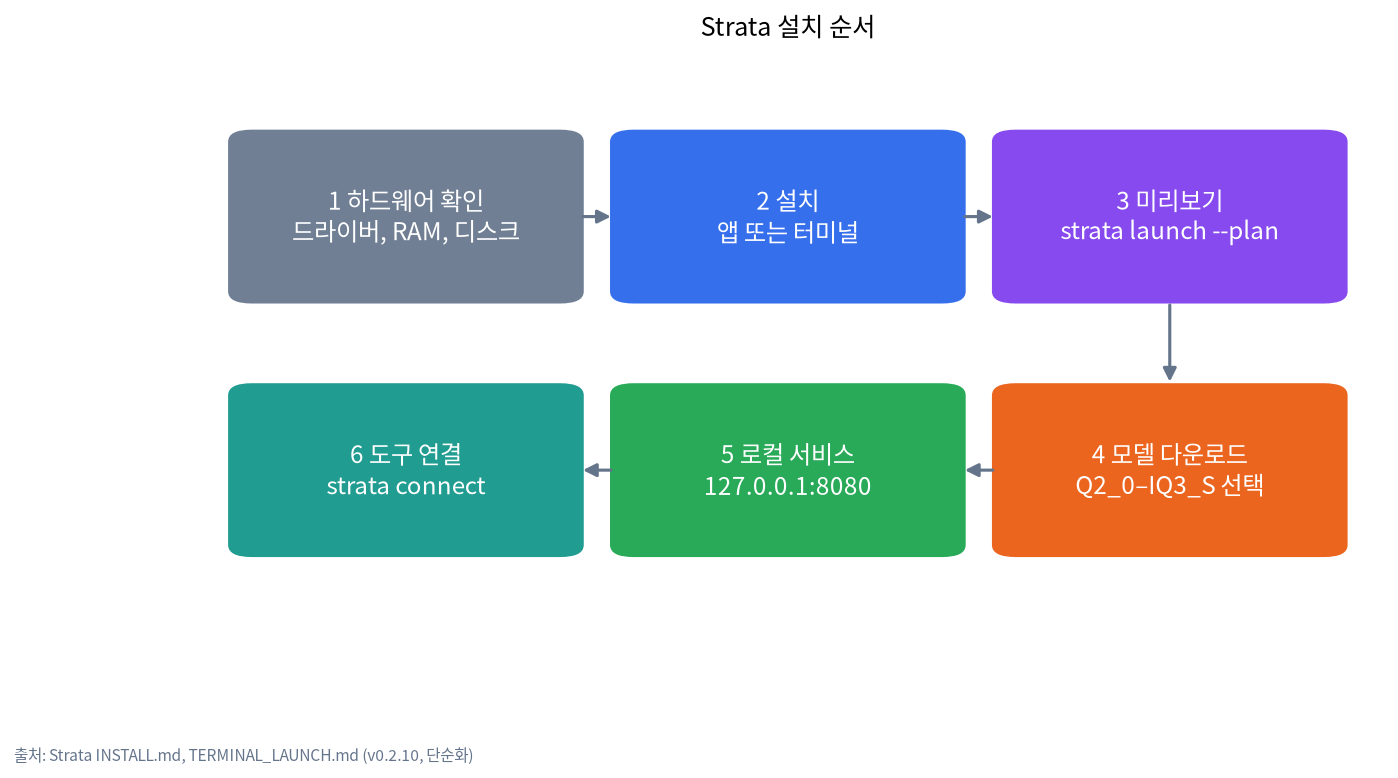
터미널에서의 단계별 진행
- 먼저 미리보기.
strata launch --plan --family qwen --model iq2_xs는 실행될 내용을 출력할 뿐 아무것도 바꾸지 않습니다. 빠진 것도 알려 줍니다. - 안내형 설정.
strata launch를 실행하고 화면을 따라가세요. 모델, 폴더, 컨텍스트(8K~512K), 이미지, 병렬 요청, 튜닝, 접근 범위, 저장할 프리셋 순서입니다. 병렬 요청의 기본값은 카드에 맞춰집니다. 12 GB GPU는 1, 20 GB는 2, 24 GB는 3, 32 GB 이상은 4입니다. 빠른 튜닝은 약 20분 걸리며 선택 사항입니다. - 스크립트 설정.
strata launch --family qwen --model q2_0 --yes --no-tui는 내려받고, 서비스를 시작하고, 주소를 출력한 뒤 돌아옵니다.strata launch --status로 실행 중인 것을 보고strata launch --stop으로 멈춥니다.
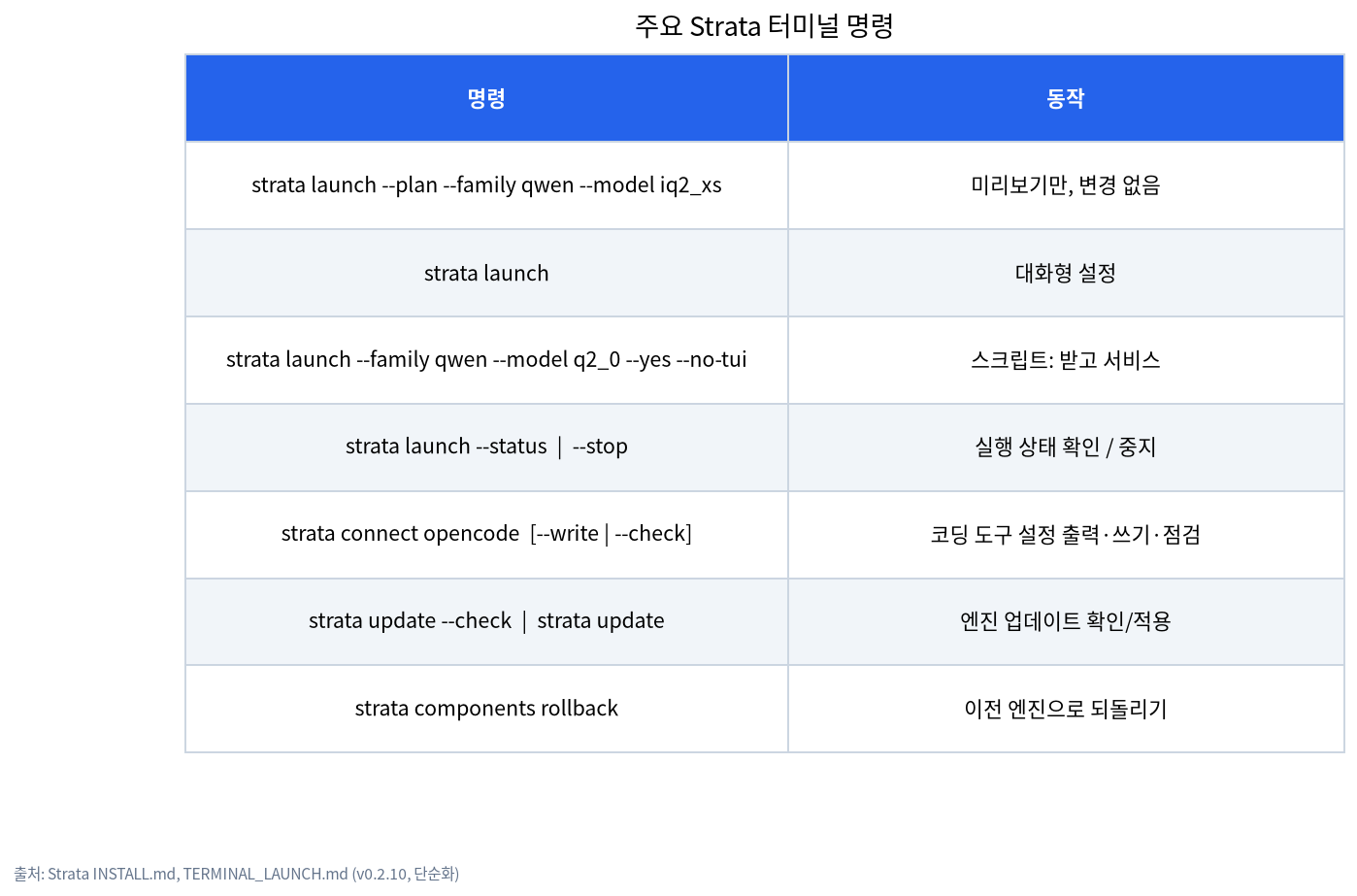
어떤 크기를 고를까
| 크기 | 모델에 필요한 RAM+VRAM | 문서의 설명 |
|---|---|---|
| Q2_0 | 37.6 GB | 가장 빠르고 품질도 좋음 |
| IQ2_XS | 39.2 GB | 빠르고 더 나은 품질 |
| IQ3_XXS | 47.0 GB | 더 느리고 훌륭한 품질 |
| IQ3_S | 54.8 GB | 가장 느리고 최고 품질. 문서에 따르면 공개된 테스트에서 완전한 모델과 같음 |
운영체제가 쓸 메모리를 남겨 두세요. 12 GB 카드에 RAM 64 GB인 환경에서 테스터들은 IQ2_XS와 IQ3_S를 썼습니다. PC Watch는 짧은 대화는 IQ2_XS로도 편안했지만 코드 생성은 IQ3_S보다 한 단계 아래라고 보았으니, 코딩을 하고 RAM에 여유가 있다면 큰 쪽을 고르세요.
서버가 동작하는지 확인
기본 주소는 http://127.0.0.1:8080입니다. Strata는 /health, /v1/models, OpenAI Chat Completions 경로 /v1/chat/completions, Anthropic 경로 /v1/messages, Responses 경로를 제공합니다.
curl http://127.0.0.1:8080/health
curl http://127.0.0.1:8080/v1/models
클라이언트에는 /v1/models가 돌려주는 모델 이름을 쓰세요. Open WebUI(Open WebUI 가이드 참고)를 포함해 OpenAI 호환 클라이언트라면 모두 http://127.0.0.1:8080/v1을 가리키게 할 수 있습니다. 서버는 내 PC에서만 듣습니다. 네트워크, Cloudflare 터널, Tailscale로 열 때는 API 키를 설정하세요. 키가 없으면 포트에 닿는 누구나 모델과 도구를 쓸 수 있기 때문입니다. 일반적인 안전 수칙은 로컬 LLM API 서버 가이드에 있습니다.
strata connect로 코딩 도구 연결
strata connect는 OpenCode, Codex CLI, Claude Code, oh-my-pi, pi, Hermes Agent, OpenClaw를 나열합니다. strata connect opencode는 설정을 출력하고, --write는 확인 후 설정을 쓰며(바꾼 것은 백업됨), --check는 그 앱이 하는 방식 그대로 프롬프트 하나와 도구 호출 하나를 보냅니다. 문서에 적힌 알려진 제한은 이렇습니다. Claude Code에는 CLAUDE_CODE_MAX_CONTEXT_TOKENS 설정이 필요하고, OpenCode에는 limit.input이 필요하며, Hermes는 설정하지 않으면 64K 미만의 창을 거부하고, OpenClaw는 Node 24.16 이상이 필요합니다. OpenCode를 쓴 한 테스터는 도구 호출이 일반 텍스트로 나와 작업이 일찍 끝나는 현상을 겪었고 Strata의 tool_call_recovery 옵션으로 고쳤습니다. 그 보고를 읽어 보세요.
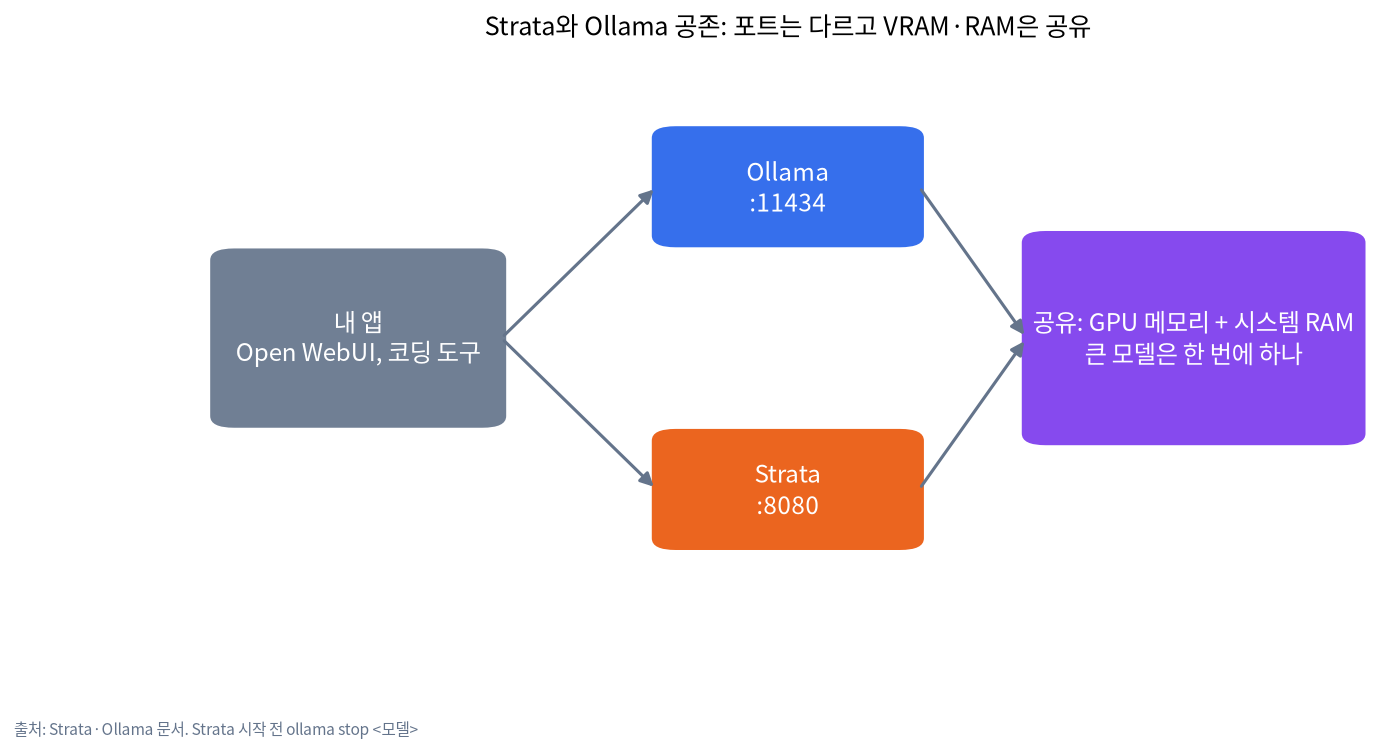
Ollama 옆에서 Strata 실행하기
| 항목 | Strata | Ollama | 할 일 |
|---|---|---|---|
| 기본 포트 | 8080 | 11434 | 충돌 없음. 다른 도구가 8080을 쓰면 Strata의 --port를 바꿀 것 |
| 모델 파일 | 자체 설치 폴더(Linux ~/.local/share/strata/install, Windows %LOCALAPPDATA%\Strata\install) |
Ollama의 모델 폴더. Ollama 모델 경로 가이드 참고 | 따로 둘 것. Strata 문서에는 Ollama에서 가져오는 기능이 없음 |
| GPU 메모리 | VRAM을 전문가 캐시로 채움 | 요청 시 모델을 올리고 유휴 시간이 지나면 내림 | Strata를 시작하기 전에 ollama stop <모델> 실행 |
| RAM | 모든 전문가를 RAM에 고정 | 모델별로 올림 | 큰 모델 두 개를 동시에 돌리지 말 것 |
Strata의 strata models import PATH --plan은 Strata 자신이 설치하는 특정 파일 묶음을 인식하며, 복사하거나 옮기는 것은 없습니다. Ollama가 내려받은 모델 파일을 재사용하는 방법은 문서에서 찾지 못했으니, Strata의 패키지는 따로 내려받는다고 생각하세요. Ollama 자체는 Ollama 설치 가이드를 참고하세요.
공개 보고에서 본 문제 해결
| 증상 | 있을 법한 원인 | 테스터들이 한 일 |
|---|---|---|
| 처음 1분이 매우 느림 | 엔진과 패키지를 내려받거나 불러오는 중 | 기다린 뒤 strata launch --status 확인 |
| 시스템이 버벅이고 스왑이 늘어남 | 고른 크기에 RAM이 부족 | 더 작은 크기를 고르거나 앱을 닫음. RAM 30 GB 노트북 한 대는 4~5 GB를 스왑함 |
| 길게 생각만 하고 답이 없음 | 추론이 폭주 | Proxmox 테스터 한 명은 추론 예산을 4,096 토큰으로 두고 IQ3_S를 유지 |
| 긴 파일에서 첫 토큰이 느림 | 12 GB 카드에서의 프리필 | 컨텍스트나 프롬프트를 줄임. PC Watch는 23k 토큰에서 약 25초 |
| 설정이 숨겨진 것 같음 | 일부 옵션은 settings.json에 있음 |
note.com의 일본 사용자는 당시 문서에 없다고 보았음. 최신 문서 확인 |
| 포트가 이미 사용 중 | 8080에서 llama-server 같은 다른 서버가 동작 |
다른 --port 지정 |
처음 실행할 때의 안전 체크리스트
Strata는 새롭고 변화가 빠르므로 몇 가지 습관이 번거로움을 줄여 줍니다.
- 먼저 테스트용 PC나 깨끗한 사용자 계정에서. 설치기는 편리하지만 남이 만든 스크립트를 실행하는 것이고, 프로젝트도 외부 보안 감사를 받지 않았다고 말합니다.
- 내려받기 전에 plan 실행.
strata launch --plan은 어떤 파일을 받고 용량이 얼마인지 보여 주므로, 30 GB를 받다가 디스크가 가득 찬 것을 알게 되는 일이 없습니다. - 가장 작은 크기로 시작. Q2_0이나 IQ2_XS로 RAM, 드라이버, 냉각에 문제가 없는지 확인한 뒤 더 큰 패키지로 가세요.
- 로컬호스트에 두기. 모델이 동작할 때까지 접근 설정을 ‘이 컴퓨터만’으로 두세요. 나중에 공유한다면 API 키를 켜세요.
- 동작한 설정 기록. 이름을 붙여 프리셋을 저장하면 업데이트 후에도 같은 설정으로 다시 시작할 수 있습니다.
- 온도와 메모리 보기. 한 테스터의 SSD는 1.3시간 실행에서 약 6.9 TB를 읽었고 다른 테스터의 노트북은 스왑했습니다. 모니터 창이나 Strata의 모니터 탭이 문제를 일찍 알려 줍니다.
업데이트
터미널에서는 strata update --check와 strata update가 엔진 업데이트를 처리하며, 모델이 올라와 있으면 멈추기 전에 확인을 묻습니다. strata components rollback은 이전 엔진으로 되돌립니다. 앱에서는 설정의 업데이트 컨트롤을 쓰세요. 릴리스가 이틀에 한 번꼴로 나오므로, 잘 돌아가는 환경을 업데이트하기 전에는 릴리스 노트를 확인하세요.
저희가 한 것과 하지 않은 것
2026-11-04에 프로젝트의 INSTALL, 터미널, 모델 문서와 위에 링크한 제3자 보고서를 읽었습니다. Strata를 설치하지 않았으므로 여기 나온 명령은 저희가 실행한 것이 없습니다. 버전과 플래그는 빨리 바뀌니, 이 페이지보다 strata launch --help를 믿으세요.
자주 묻는 질문 (FAQ)
Strata와 Ollama를 동시에 실행할 수 있나요?
포트가 다르므로 가능하지만 GPU 메모리와 RAM을 공유합니다. Strata에서 큰 모델을 올리기 전에 Ollama의 모델을 먼저 내리세요.
먼저 Ollama를 지워야 하나요?
아닙니다. 포트와 모델 폴더가 다릅니다.
이미 Ollama로 받은 모델을 Strata가 재사용할 수 있나요?
Ollama에서 가져오는 기능은 문서에서 찾지 못했습니다. Strata는 자체 패키지를 내려받으니 추가 디스크 공간을 계획하세요.
디스크 공간은 얼마나 필요한가요?
문서를 따라 해 본 리뷰어에 따르면 Qwen3.8-Flash-Next에 약 80 GB의 여유가 필요하고, 프로젝트에 따르면 DeepSeek V4.1-Flash는 239~274 GB입니다.
한 줄 설치기를 실행해도 안전한가요?
내 사용자 권한으로 실행되는 스크립트입니다. 저장해서 읽어 보고, 공식 저장소에서만 내려받으세요. 프로젝트는 텔레메트리를 보내지 않는다고 하면서, 외부 보안 감사는 받지 않았다고도 밝힙니다.
앱은 어떤 주소를 써야 하나요?
OpenAI 호환 클라이언트에는 http://127.0.0.1:8080/v1을 쓰고, 모델 이름은 /v1/models에 나온 것을 쓰세요.
문의하기
드라이버, 메모리 한계, 연결에서 막혔나요? 커뮤니티에 참여하시거나 GPU, RAM, 오류 메시지를 적어 admin@microaione.com으로 메일을 보내 주세요. 테스트가 끝난 PC를 원하신다면 머신과 솔루션 가이드를 참고하세요.